Warum ist mein Computer so langsam?
 Haben Sie sich schon einmal gefragt: Warum ist mein Computer so langsam? Es gibt viele Gründe, weshalb ein Computer langsam läuft, und viele PCs werden mit der Zeit immer langsamer. Meist steckt Aktivität im Hintergrund dahinter, zum Beispiel ein Virenscanner. Ein Virenscanner ist unverzichtbar und gehört auf jeden Rechner, hat aber eine Kehrseite: er durchsucht Ihren PC mehrmals am Tag und bremst ihn dabei aus. Sie merken das an Ruckeln, an Verzögerungen beim Starten von Programmen oder sogar an der Meldung, ein Programm reagiere nicht.
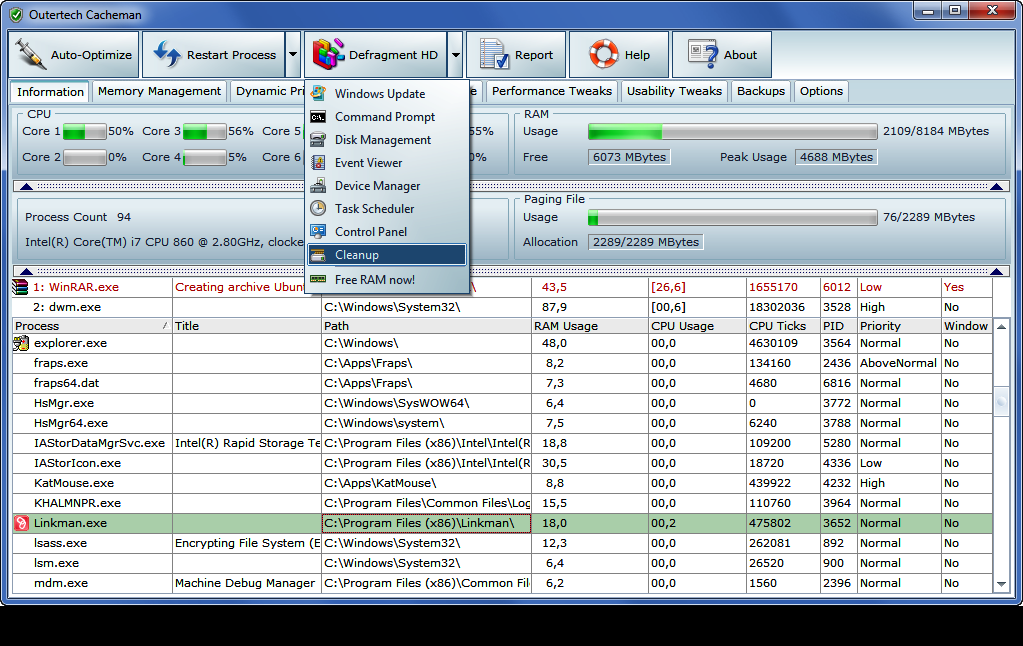
Das Programm Cacheman optimiert nicht nur Ihren Computer, es übernimmt auch die Verwaltung von Prozessen und Arbeitsspeicher. Hintergrundaufgaben wie Virenscanner, Defragmentierer, Indexdienste und Updates bremsen Ihren Computer nicht mehr aus! Cacheman sorgt dafür, dass die Anwendung, mit der Sie gerade arbeiten – ob Browser, Computerspiel oder CAD-Programm –, ohne Ruckeln, Verzögerung oder sonstiges Stocken läuft!
PC-Beschleuniger
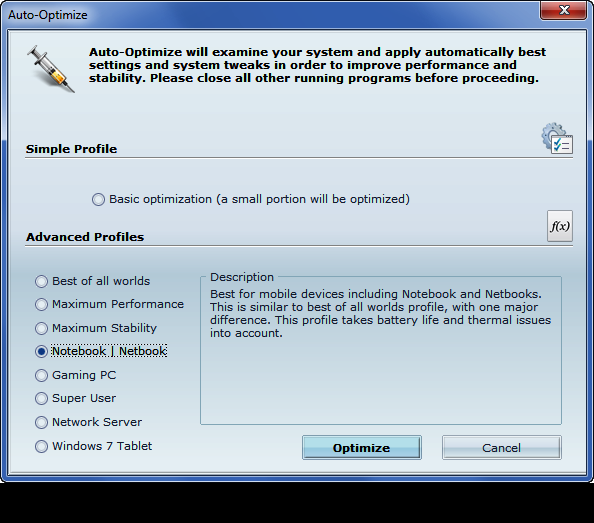
Cacheman ist außerdem ein PC-Beschleuniger. Mehr als zehn Jahre Optimierungserfahrung von Outertech stecken in neun verschiedenen Optimierungsmodellen, die wir Profile nennen. Jedes Profil beschleunigt Ihren PC auf seine eigene Weise. Das Standardprofil heißt Das Beste aller Welten und wurde entwickelt, um auf der großen Mehrheit aller Computer das Maximum an Geschwindigkeit herauszuholen, ganz ohne Nebenwirkungen. Daneben bietet Cacheman speziellere Profile für Notebooks, Netbooks, Desktop- und Spielecomputer, Server sowie Tablets mit Windows 7 bis 10. Alle Profile laufen unter Windows 10, 8.x und 7, jeweils in 32 und 64 Bit.
verfügbar in Englisch, Deutsch, Französisch, Spanisch, Japanisch und 14 weiteren Sprachen
Unterstützung für Intel Core und AMD Ryzen: die Optimierungsprofile von Cacheman für AMD Ryzen
Computer-Bremsen durch Speicherlecks beseitigen
 Ein Speicherleck entsteht, wenn ein Programm Arbeitsspeicher (RAM) belegt, ihn aber nicht mehr an das Betriebssystem zurückgeben kann. Im schlimmsten Fall wird der Computer unerträglich langsam, weil die Festplatte ununterbrochen arbeitet (die Auslagerungsdatei wird stärker genutzt). Cacheman kann die Folgen eines Speicherlecks beheben. Entdecken Sie eine Anwendung, die Speicher verliert (ein genauer Blick in den Reiter Informationen von Cacheman zeigt es), können Sie das Problem beheben, indem Sie für diese Anwendung eine Obergrenze für den Arbeitsspeicher festlegen. Das beendet das Ausbremsen des PCs sofort. Legen Sie keine eigene Regel für den Arbeitsspeicher fest, greift später die automatische Speicherverwaltung von Cacheman ein.
Registry-Optimierung
 Cacheman bringt eine Registry-Optimierung mit. Sie können die Registry von Hand anpassen, indem Sie in den Bereichen Performance-Tweaks und Bedienungs-Tweaks die Kästchen anklicken. Sind Sie sich unsicher, nutzen Sie einfach die Auto-Optimierung, dann richtet Cacheman alles für Sie ein. Die Einstellungen verteilen sich auf mehrere Reiter und umfassen Darstellung, Sicherheit und Stabilität. Sie können auch die Autoplay-Optionen ändern, Windows so einstellen, dass es Sie ohne Kennworteingabe automatisch anmeldet, oder einen Assistenten zur Optimierung der Schriftdarstellung starten. Hier dürfen Sie nach Herzenslust ausprobieren, denn Cacheman hat bei der Installation eine Sicherung Ihrer Einstellungen angelegt (zum Wiederherstellen in den Reiter Sicherungen wechseln).
Copyright (c) 1999-2026 Outertech. Alle Rechte vorbehalten. · Datenschutz · Impressum


 @outertech folgen
