Preguntas frecuentes y tutorial del Registro de Windows
Este tutorial pretende acercar al usuario corriente un asunto más bien complejo: el Registro de Windows. Lo ilustraremos con capturas de pantalla y ejemplos prácticos, seguidos de una sección de preguntas frecuentes. Todos los capítulos valen para Windows 7, 8.1 y Windows 10.
¿Qué es el Registro de Windows?
El Registro de Windows es el lugar especial donde Windows guarda los ajustes de configuración de los controladores de dispositivo, las aplicaciones, los servicios del sistema, el escritorio y la interfaz. Esos ajustes se guardan en una base de datos en forma de árbol repartida en varios archivos, ocultos al usuario. Windows incluye, no obstante, un editor llamado Editor del Registro (Regedit), que permite examinar, importar y exportar el contenido del Registro.
Breve historia del Registro de Windows.
Antes del Registro, tanto las aplicaciones como los componentes del sistema guardaban sus ajustes en archivos de texto especiales con la extensión ini. Uno de los más importantes, system.ini, estaba en la carpeta de Windows. Los editores de texto como el Bloc de notas o GetDiz podían —y siguen pudiendo— abrir y modificar archivos .ini. Su principal ventaja era que permitían trasladar fácilmente los ajustes de un equipo a otro. Su principal inconveniente era el riesgo de incoherencias si dos aplicaciones escribían a la vez en el mismo archivo. Tampoco había nada previsto para varios usuarios.
Ambos problemas podrían haberse resuelto conservando los archivos .ini, pero Microsoft decidió otra cosa. El Registro original apareció en Windows 3.1 para guardar los ajustes de los componentes COM (comunicación entre procesos). Con Windows 95 se amplió el uso de esa base de datos para sustituir a los archivos .ini. La nueva base ofrecía una sección propia para cada usuario y separaba los ajustes del sistema de los de las aplicaciones, guardándolos aun así en un lugar central. Windows 2000 mejoró el rendimiento de acceso desfragmentando e indexando el Registro. Así sigue siendo en Windows 7.
Las intenciones tras el Registro eran buenas, pero el concepto no se pensó hasta el final. Componentes del sistema y aplicaciones empezaron a escribir en él cantidades enormes de datos. No es raro que un instalador lea y escriba un millar de valores durante su ejecución. Esa es una de las razones por las que instalar y desinstalar programas lleva minutos en Windows, frente a unos segundos en la mayoría de los demás sistemas. Algunos programas leen y escriben en el Registro sin parar durante su funcionamiento normal, lo que puede ralentizar todo el sistema e incluso impedir que el disco duro pase al modo de bajo consumo.
Otro problema del Registro, frente a los archivos .ini, es lo difícil que resulta trasladar los ajustes de un programa de un ordenador a otro. Puede hacerse, pero a menudo con dificultad, porque las aplicaciones tienden a repartir sus ajustes por distintas secciones de la base. Eso complica también el uso móvil, en una memoria USB: una aplicación portátil debe ser independiente del Registro. Por eso algunas aplicaciones —por ejemplo el gestor de marcadores Linkman— ofrecen la opción de usar un archivo .ini. En conjunto, el Registro de Windows es un caso de buenas intenciones torcidas: es lento, abultado y propenso a fallos.
Basta un pequeño error en el Registro para que Windows no cargue el escritorio. Varios errores de arranque habituales se deben a valores erróneos. La pantalla azul 0x0000007B «Inaccessible Boot Device», por ejemplo, la provoca una ruta de controlador que falta en el Registro (estamos preparando un tutorial de continuación sobre este asunto). Por eso todo usuario de Windows debería conocer al menos lo básico del Registro.
Cómo hacer copia de seguridad del Registro de Windows y restaurarlo.
¿Dónde están los archivos del Registro?
El Registro está repartido en varias carpetas, en archivos de datos que Windows oculta. Esos archivos los oculta directamente el núcleo y el sistema de archivos. Aun así, si le puede la curiosidad, puede hacerlos visibles: aparecen en cuanto accede a su disco desde otra instalación de Windows.
Lo más sencillo es sacar el disco duro o el disco SSD del ordenador y meterlo en una caja externa USB o eSATA. Si conecta después ese disco a otro ordenador —un portátil, por ejemplo— y va a las carpetas donde están los archivos del Registro, los verá.
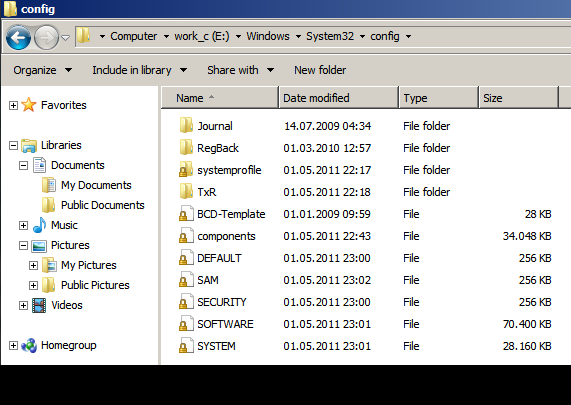 En todas las versiones de Windows.
Los archivos de Registro de los componentes del sistema (Sam, Security, Software, System) están ocultos en esta carpeta: C:\Windows\System32\Config\
El primer componente de usuario (Ntuser.dat) del Registro está oculto en esta carpeta: C:\Users\SuNombreDeUsuario\ (por ejemplo c:\Users\Martin\).
En Windows 7, Windows 8.1 y Windows 10.
El segundo componente de usuario (Usrclass.dat) del Registro está oculto en esta carpeta: C:\Users\SuNombreDeUsuario\AppData\Local\Microsoft\Windows\
Cómo hacer copia de seguridad del Registro de Windows.
El camino difícil
Como los archivos del Registro están ocultos, tiene que acceder a su disco desde otra instalación de Windows, es decir, con Windows cargado desde otro disco. Saque el disco duro o SSD del ordenador y métalo en una caja externa USB o eSATA. Al conectar ese disco a otro ordenador —un portátil, por ejemplo— e ir a las carpetas indicadas arriba, los archivos se hacen visibles y puede copiarlos.
El camino fácil
En todas las versiones de Windows.
Con la utilidad Cacheman de Outertech, pulse con el botón derecho en un icono de Cacheman del área de notificación y elija Crear punto de restauración, que incluye una copia completa del Registro. En unos segundos Cacheman copia sus archivos de Registro. También puede ir a la sección Copias de seguridad de la ventana de configuración de Cacheman y pulsar allí el botón Crear punto de restauración.

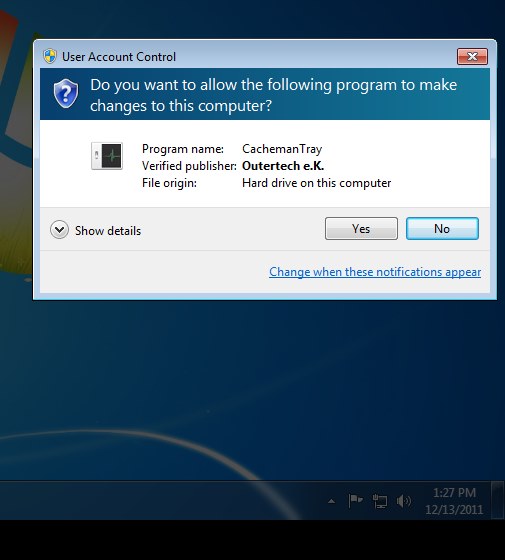
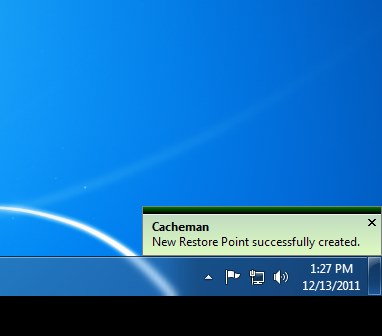
Si no quiere usar Cacheman, aun así puede hacer una copia del Registro:
En Windows 7, Windows 8.1 y Windows 10.
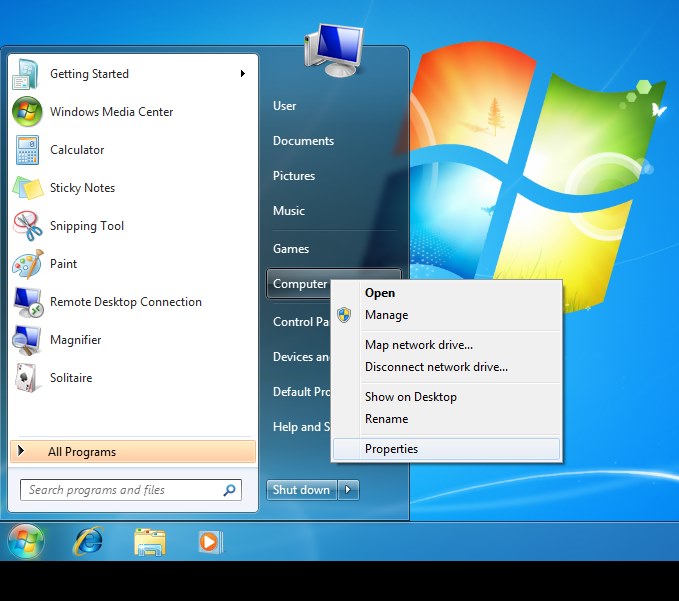
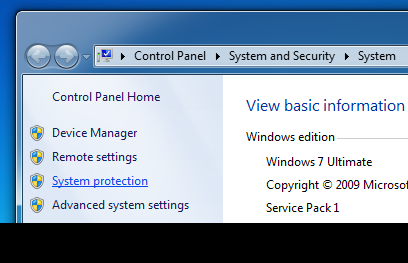
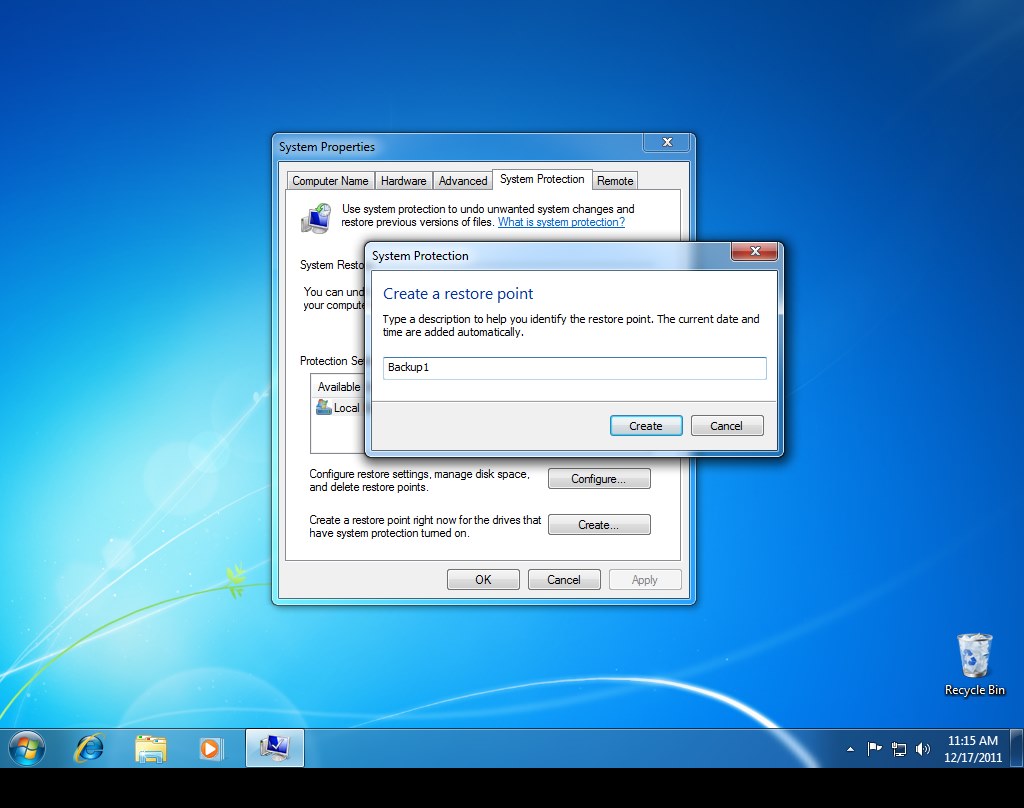
Puede crear un punto de restauración —que incluye una copia completa del Registro— abriendo el menú Inicio de Windows, pulsando con el botón derecho en Equipo, eligiendo Propiedades en el menú, pulsando en Protección del sistema y después en el botón Crear de la ventana que se abre, e introduciendo un nombre para la copia.

Cómo restaurar una copia del Registro.
Si dispone de una copia de su Registro, puede recuperar una configuración anterior cuando algo salga mal después de que usted —o una aplicación— haya modificado el Registro.
Caso A. Copió los archivos del Registro a mano, arrancando desde otra instalación de Windows.
Arranque simplemente la otra instalación, en otro disco u otro ordenador, conecte el disco con los archivos de Registro defectuosos y sustitúyalos por la copia intacta que había hecho.
Caso B1. Creó una copia con Cacheman y todavía puede llegar a su escritorio de Windows.
En todas las versiones de Windows.
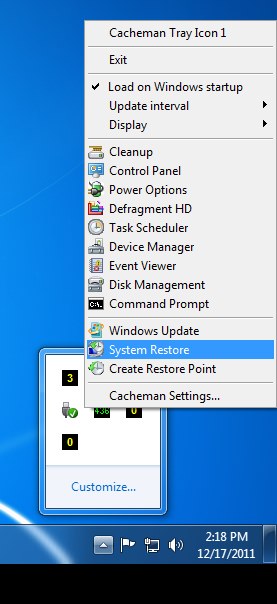
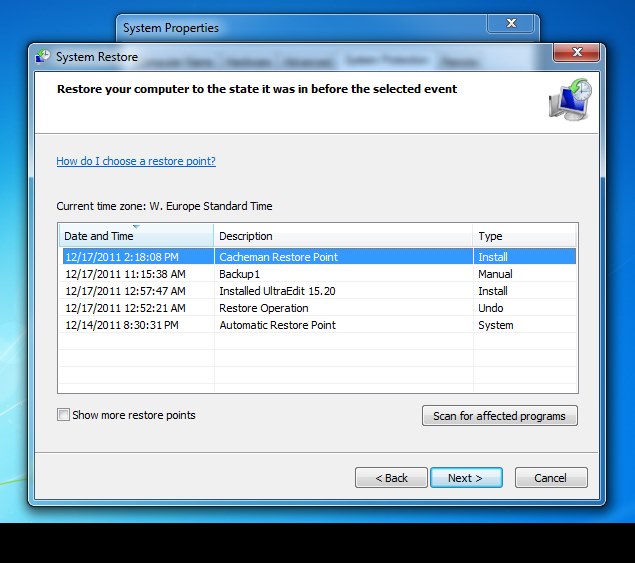
Pulse con el botón derecho en un icono de Cacheman del área de notificación y elija Restaurar sistema. En la ventana nueva pulse Elegir otro punto de restauración y después el botón Siguiente. En la lista que aparece elija Punto de restauración de Cacheman y pulse de nuevo Siguiente. Windows se reinicia y devuelve el Registro y los archivos de las aplicaciones al estado que tenían cuando creó la copia. Sus datos personales (archivos .doc, .jpg, etc.) no se tocan. Puede hacer lo mismo desde la ventana de configuración de Cacheman, pestaña Copias de seguridad.

Caso B2. No tiene Cacheman y creó la copia desde la ventana Protección del sistema.
En Windows 7 y Windows 8.
Abra el menú Inicio de Windows, pulse con el botón derecho en Equipo, elija Propiedades en el menú y pulse en Protección del sistema. En la ventana que se abre pulse el botón Restaurar sistema. En la lista que aparece elija la copia con el nombre que le había puesto y pulse Siguiente. Windows se reinicia y devuelve el Registro y los archivos de las aplicaciones al estado que tenían cuando creó la copia. Sus datos personales (archivos .doc, .jpg, etc.) quedan intactos.
Caso C. No consigue llegar a su escritorio de Windows y aparece un mensaje de error que cree relacionado con el Registro.
En Windows 7.
Encienda el ordenador. Debe pulsar la tecla F8 muy al principio del arranque para que aparezca el menú de arranque de Windows. Si no sabe en qué momento exacto hay que pulsar F8, machaque simplemente la tecla F8 durante el arranque hasta que aparezca el menú (captura más abajo).
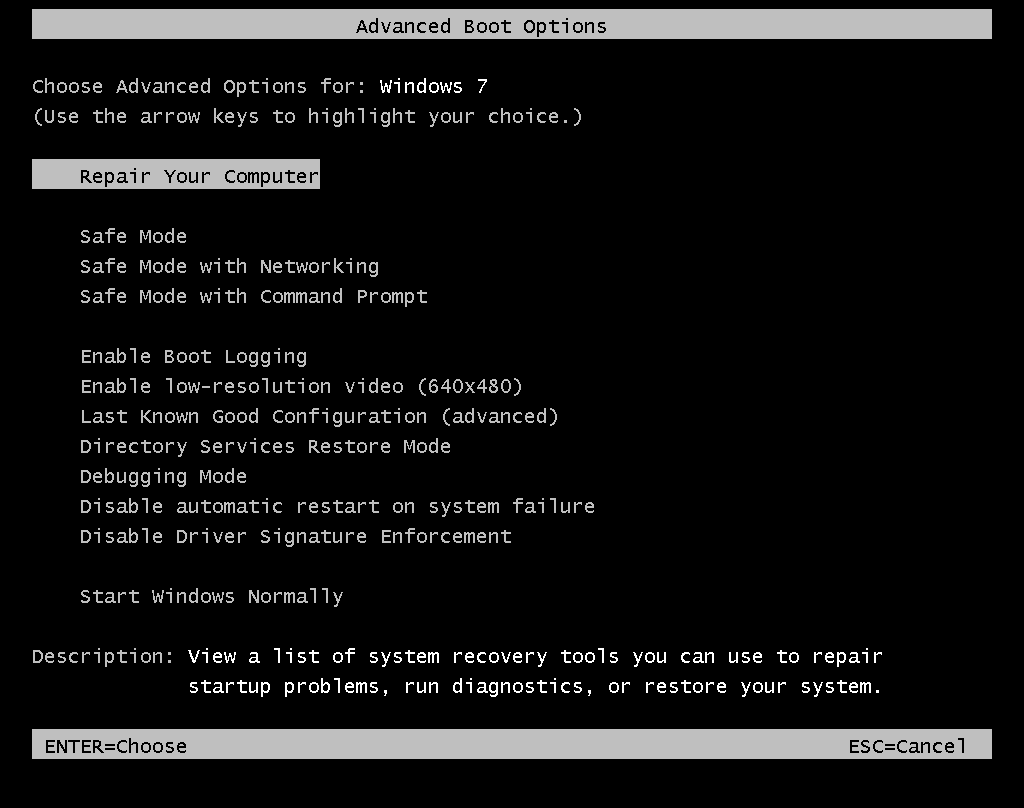
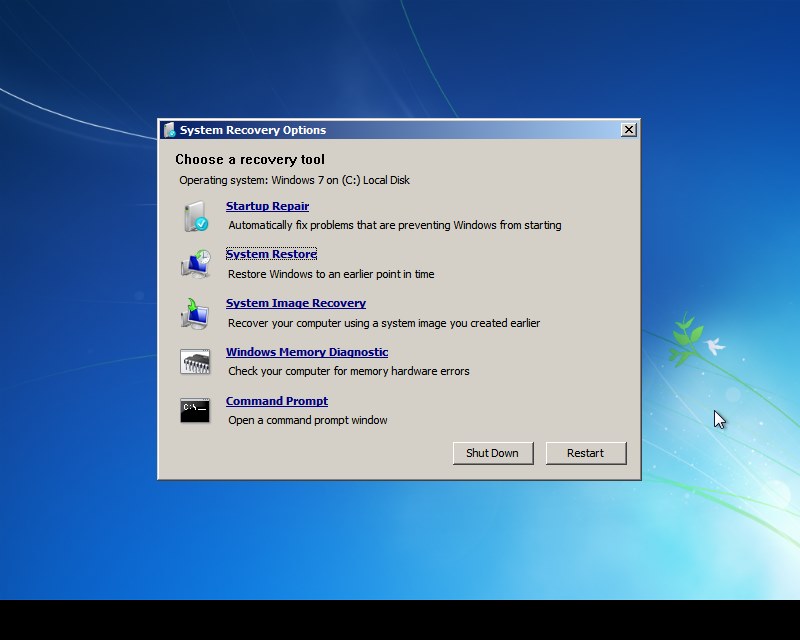
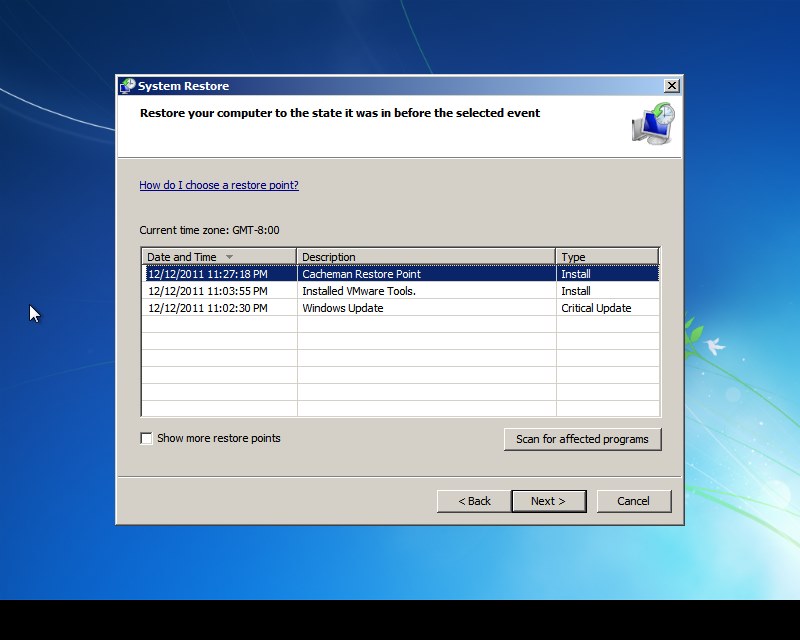
Compruebe que Reparar el equipo está seleccionado y pulse Intro. Un minuto después quizá se le pregunte por la distribución del teclado (pulse Siguiente) y por su contraseña (introdúzcala o pulse Siguiente si no tiene ninguna). Cuando aparezca la ventana Opciones de recuperación del sistema, pulse en Restaurar sistema, elija el punto de restauración de Cacheman —o, si no tiene Cacheman, el que creó a mano— y pulse Siguiente. El equipo se reinicia y devuelve el Registro y los archivos de las aplicaciones al estado que tenían cuando creó la copia. Sus datos personales (archivos .doc, .jpg, etc.) no se tocan.
En Windows 8 y Windows 8.1.
Microsoft quitó el menú de arranque de Windows 8 por razones desconocidas. Seguramente por pura inquina. Hay quien dice que sigue ahí y que puede hacerse aparecer machacando F8 o Mayús + F8 durante el arranque, pero en nuestras pruebas no funcionó en ninguno de nuestros equipos. Si consigue llegar a ese menú, elija Solucionar problemas | Opciones avanzadas | Restaurar sistema y seleccione el punto de restauración de Cacheman. Si no, necesitará un medio de instalación de Windows 8 (DVD o memoria USB) para acceder a la restauración del sistema. Al arrancar desde ese medio se le preguntará por el idioma. Pulse Siguiente. En la pantalla siguiente NO pulse Instalar ahora. Elija en su lugar Reparar el equipo.
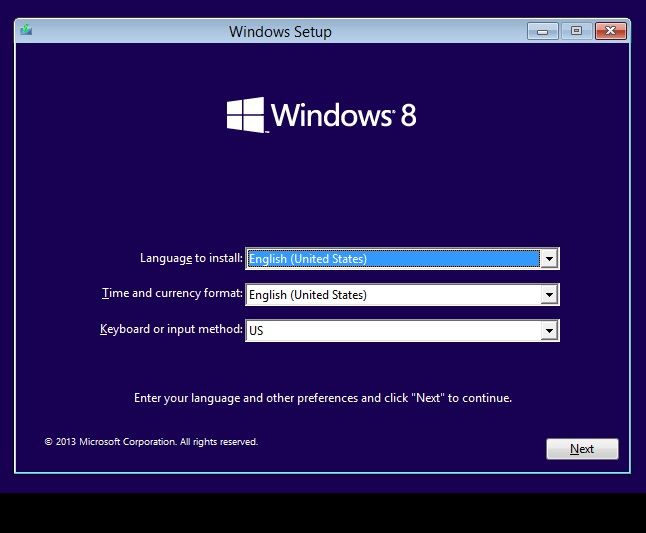
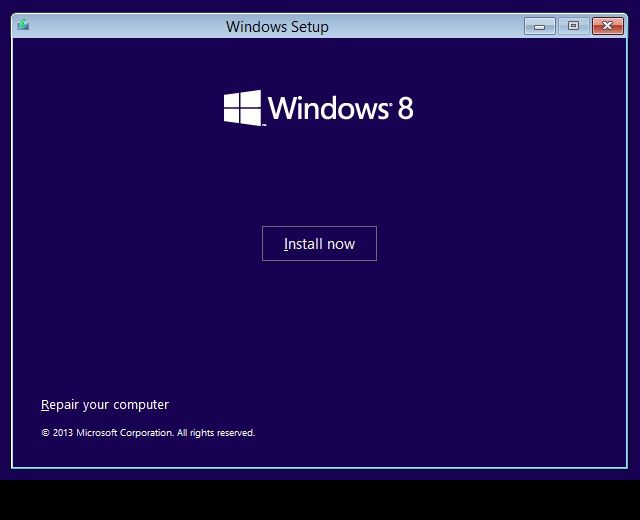
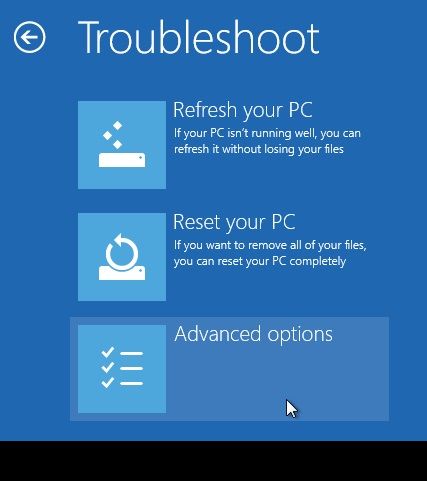
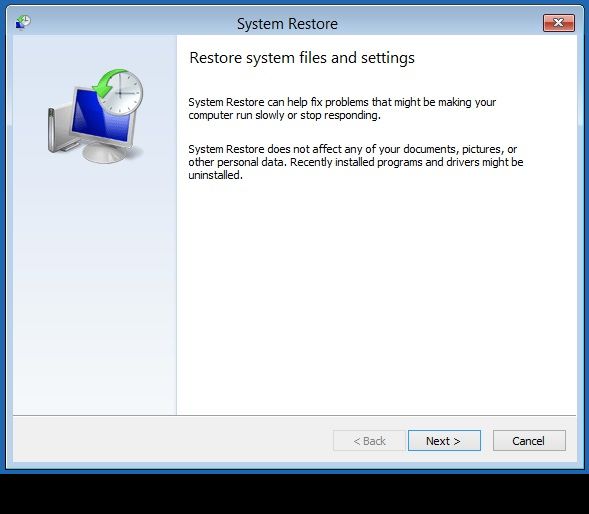
En las tres pantallas siguientes elija Solucionar problemas | Opciones avanzadas | Restaurar sistema | Windows 8.x. La restauración del sistema se pondrá en marcha.



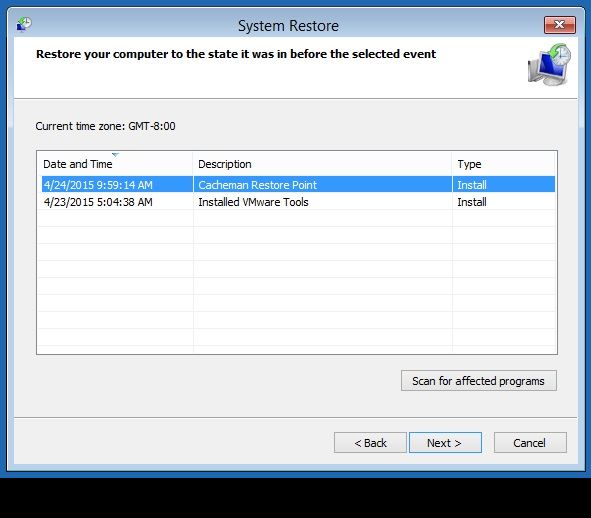
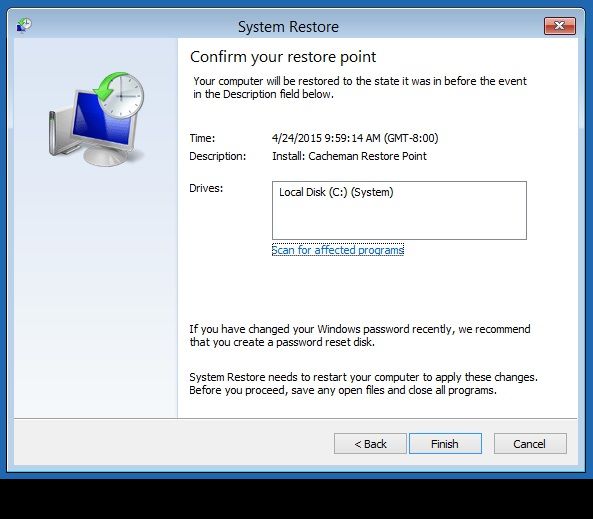
Elija el punto de restauración de Cacheman —o, si no tiene Cacheman, el que creó a mano— y pulse Siguiente y después Finalizar. El equipo se reinicia y devuelve el Registro y los archivos de las aplicaciones al estado que tenían cuando creó la copia. Sus datos personales (archivos .doc, .jpg, etc.) no se tocan.
Cómo editar el Registro de Windows.
¿Cuál es la estructura del Registro?
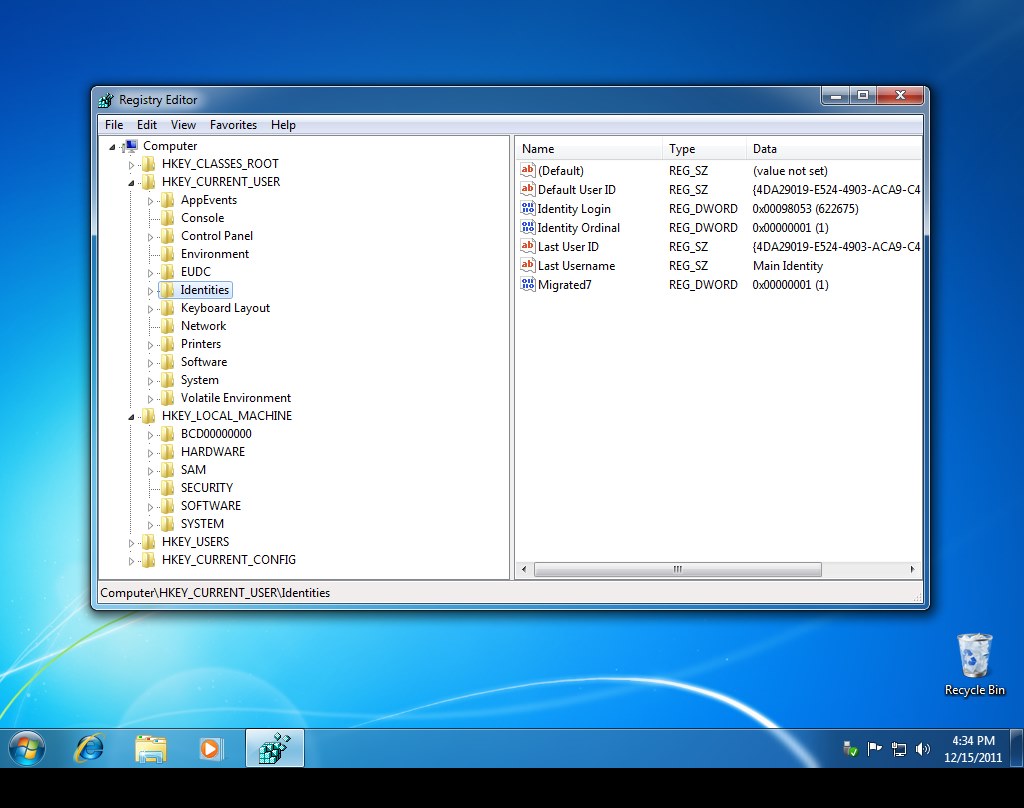 El Registro de Windows se compone de varias secciones llamadas subárboles, organizadas en forma de árbol.
Los subárboles (por ejemplo HKEY_LOCAL_MACHINE) son comparables a las particiones de un disco duro (C:\, D:\ y así sucesivamente).
Un subárbol contiene varias claves (por ejemplo HKEY_LOCAL_MACHINE\SOFTWARE). Las claves son comparables a las carpetas (por ejemplo C:\Windows) de su disco duro. Una clave puede contener varios valores de distintos tipos; son comparables a los archivos del disco. Cada valor puede contener números, texto o datos binarios.
Los siguientes subárboles existen en Windows 7, 8.1 y 10.
HKEY_CLASSES_ROOT (abreviado HKCR)
Este subárbol contiene la configuración de las asociaciones de archivos. Es un subárbol virtual que remite a claves de otros dos, HKEY_CURRENT_USER\Software\Classes y HKEY_LOCAL_MACHINE\Software\Classes.
HKEY_CURRENT_USER (abreviado HKCU)
Contiene los ajustes del escritorio, los de las aplicaciones y las asociaciones de archivos del usuario que ha iniciado sesión.
HKEY_LOCAL_MACHINE (abreviado HKLM)
Contiene los ajustes del sistema, los datos de los controladores de dispositivo, la configuración de los servicios del sistema, las opciones de arranque y los datos de aplicaciones válidos para todos los usuarios del equipo, no solo para el que ha iniciado sesión.
HKEY_USERS (abreviado HKU)
Subárbol virtual que remite a los distintos juegos de subárboles HKEY_CURRENT_USER, uno por cada usuario de la instalación de Windows.
HKEY_CURRENT_CONFIG (abreviado HKCC)
Este subárbol solo se crea al arrancar y no se guarda en el disco. Es un enlace virtual —una especie de copia— a la clave \System\CurrentControlSet\Hardware Profiles\Current del subárbol HKEY_LOCAL_MACHINE.
¿Qué tipos de datos contiene el Registro?
Igual que los archivos corrientes pueden contener distintos tipos de datos (.jpg o .docx, por ejemplo), los valores de una clave del Registro pueden ser de distintos tipos:
Valor de cadena (REG_SZ): texto corriente, ASCII o Unicode. Es el tipo más habitual.
Valor binario (REG_BINARY): el valor puede contener cualquier tipo de datos informáticos, hasta un máximo de 16 KB. Los datos se introducen en cifras hexadecimales (00-FF). Este tipo lo usan sobre todo los controladores de dispositivo.
 Valor DWORD (32 bits) (REG_DWORD): un número entre 0 y 232 (4294967296).
Valor QWORD (64 bits) (REG_QWORD): un número entre 0 y 264.
Valor de cadena múltiple (REG_MULTI_SZ): una lista de varias cadenas de texto, terminada por un carácter nulo adicional. Imagínelo como varios valores de cadena reunidos en uno solo.
Valor de cadena expandible (REG_EXPAND_SZ): una cadena de texto que puede contener una variable de entorno, como %TEMP% o %PATH%. Las variables de entorno son alias de propiedades del sistema. La variable %TEMP%, por ejemplo, contiene la ubicación donde las aplicaciones dejan sus archivos temporales.
Cómo cambiar un ajuste en el Registro.
Lo más sencillo para modificar el Registro es usar el Editor del Registro, como en los ejemplos siguientes.
Ejemplo 1: quitar el texto « - Acceso directo» de los nuevos accesos directos del escritorio.
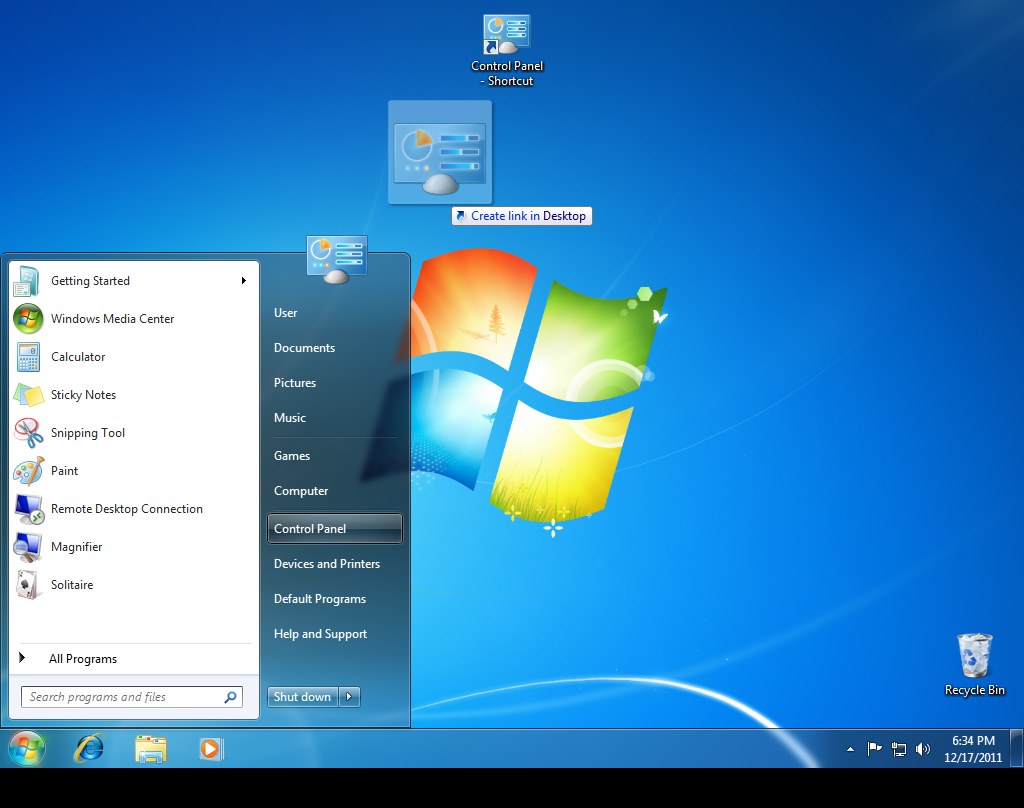
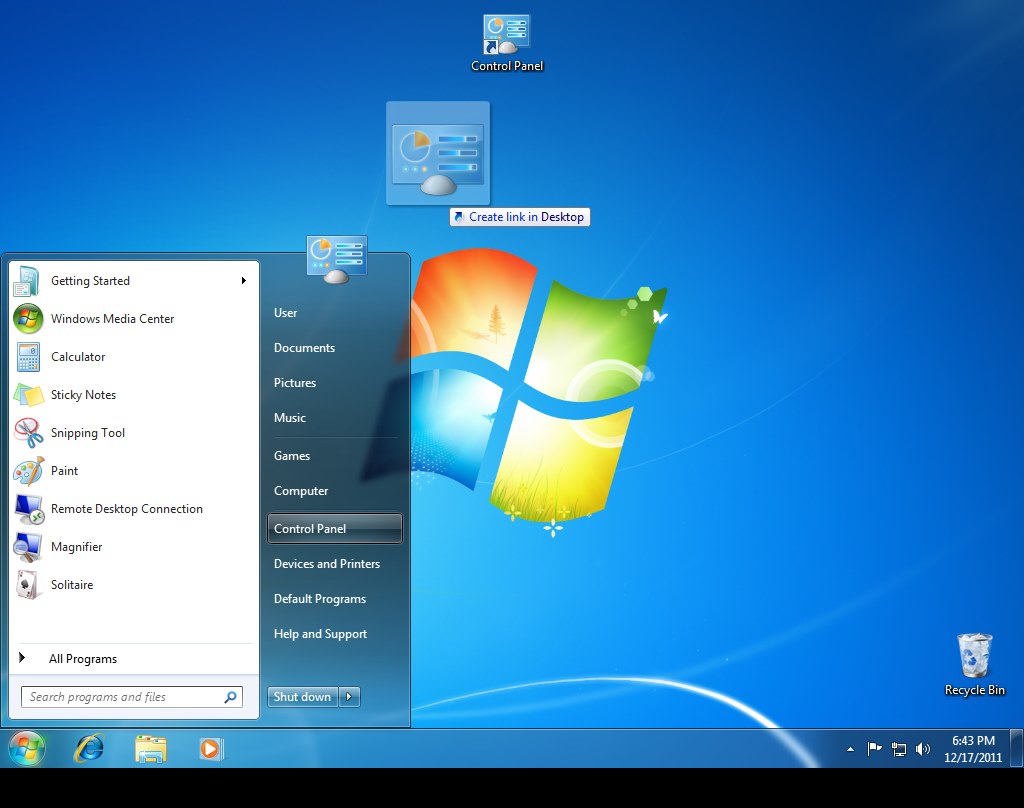 Cuando crea un acceso directo en el escritorio, Windows le añade el texto « - Acceso directo». Si arrastra la entrada Panel de control del menú Inicio al escritorio, Windows crea un acceso directo llamado «Panel de control - Acceso directo».
Ese añadido no gusta a todo el mundo; quien prefiere simplemente «Panel de control» tiene que renombrar cada acceso directo nada más crearlo. Puede cambiar un valor del Registro para que Windows cree a partir de ahora todos los accesos directos sin la terminación « - Acceso directo». El nuevo acceso directo se llamará directamente «Panel de control», sin tener que quitarle el texto sobrante.
La modificación, paso a paso.
Asegúrese de tener una copia del Registro antes de tocar nada.
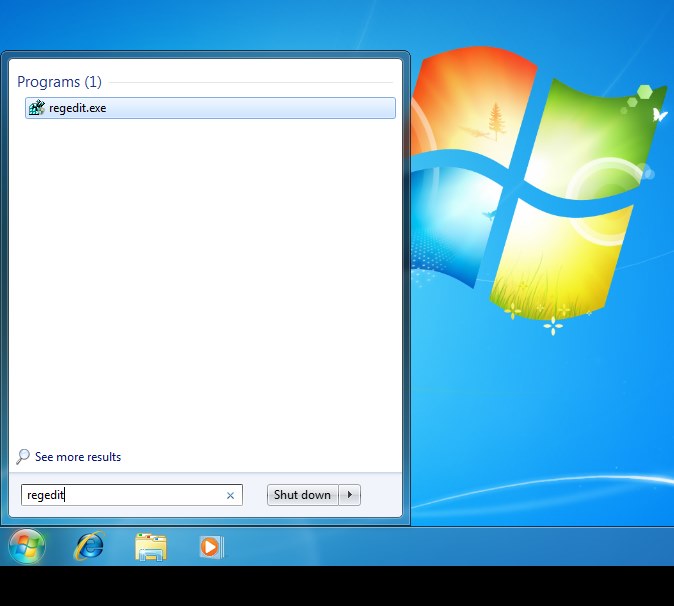
Abra el menú Inicio, escriba Regedit y pulse Intro. Si aparece una pregunta de seguridad del control de cuentas de usuario, responda Sí.
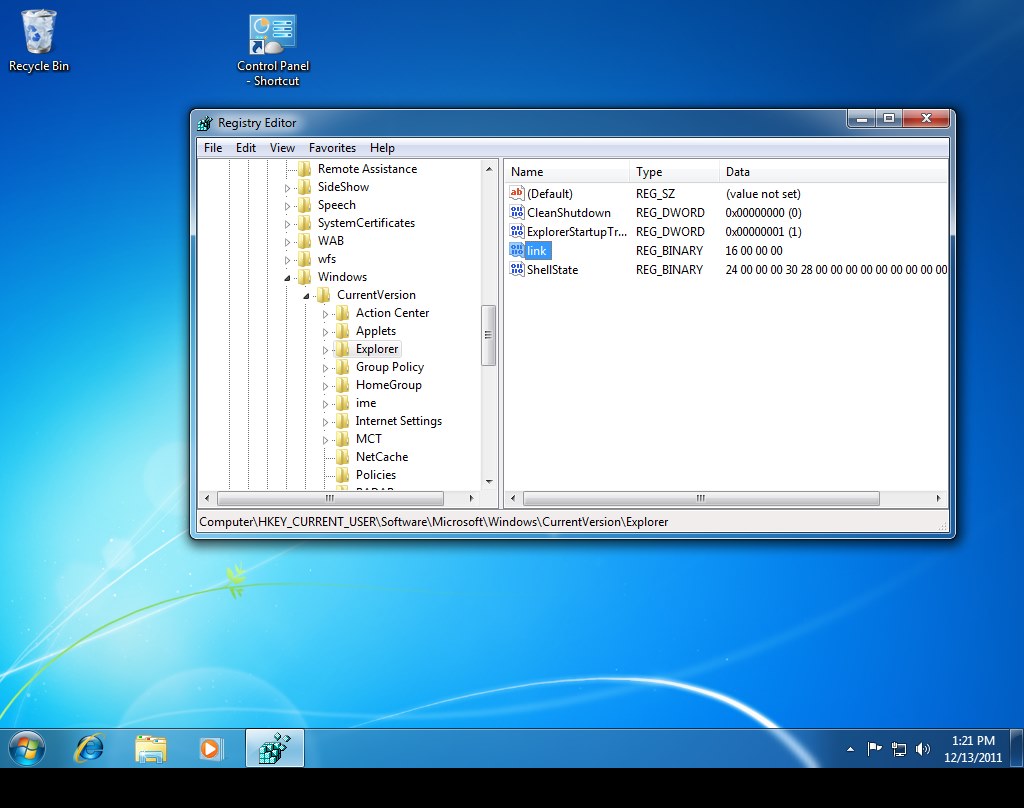
La parte izquierda del Editor del Registro le permite recorrer todos los subárboles y claves del Registro. La parte derecha muestra los valores correspondientes.
Vaya ahora a esta clave: HKEY_CURRENT_USER\Software\Microsoft\Windows\CurrentVersion\Explorer
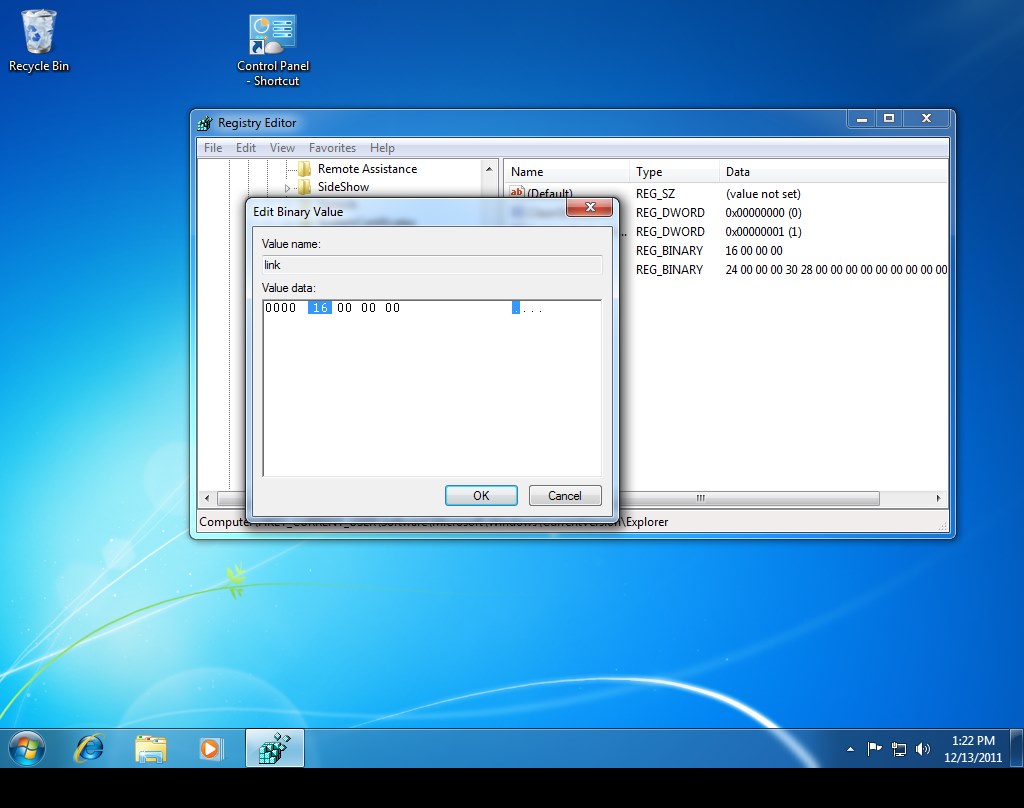
Haga doble clic en el valor link de la derecha. Seleccione el número 16 con el ratón y escriba 00 (dos ceros) para sustituirlo. El valor link pasa a ser 00. Pulse Aceptar y cierre el Editor del Registro.
Reinicie el ordenador. Sus accesos directos actuales no cambian, pero los nuevos ya no llevarán el texto « - Acceso directo». Compruébelo borrando el antiguo acceso directo «Panel de control - Acceso directo» y creando uno nuevo.
Si prefiere no tocar el Registro, obtiene el mismo resultado con Cacheman: vaya a la pestaña Ajustes de usabilidad y desmarque la casilla Texto de los accesos directos.

Cómo crear un ajuste nuevo en el Registro.
Crear claves y valores nuevos no es habitual. Pero puede hacer falta para cambiar ciertos comportamientos de Windows, aplicar ajustes que aceleren el equipo o añadir alguna función.
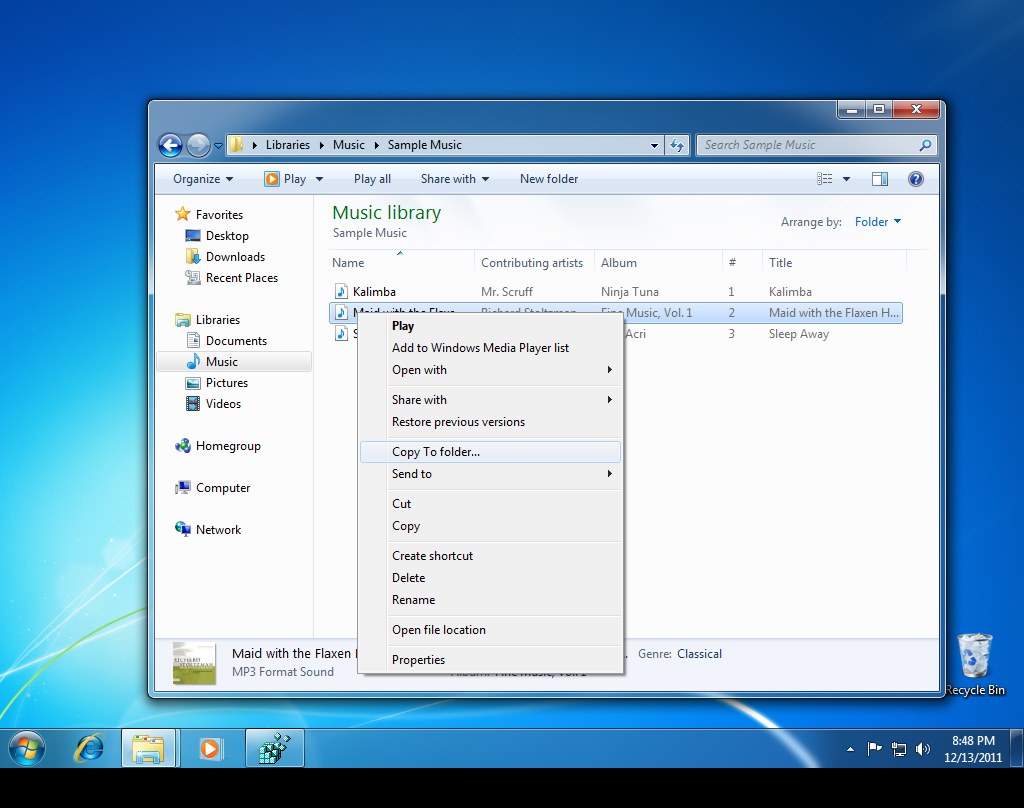
Ejemplo 2: añadir la entrada Copiar a la carpeta… al menú contextual del Explorador.
 Asegúrese de tener una copia del Registro antes de tocar nada.
Abra el menú Inicio, escriba Regedit y pulse Intro. Si aparece una pregunta de seguridad del control de cuentas de usuario, responda Sí.
La parte izquierda de la ventana le permite recorrer todos los subárboles y claves. La parte derecha muestra los valores correspondientes.
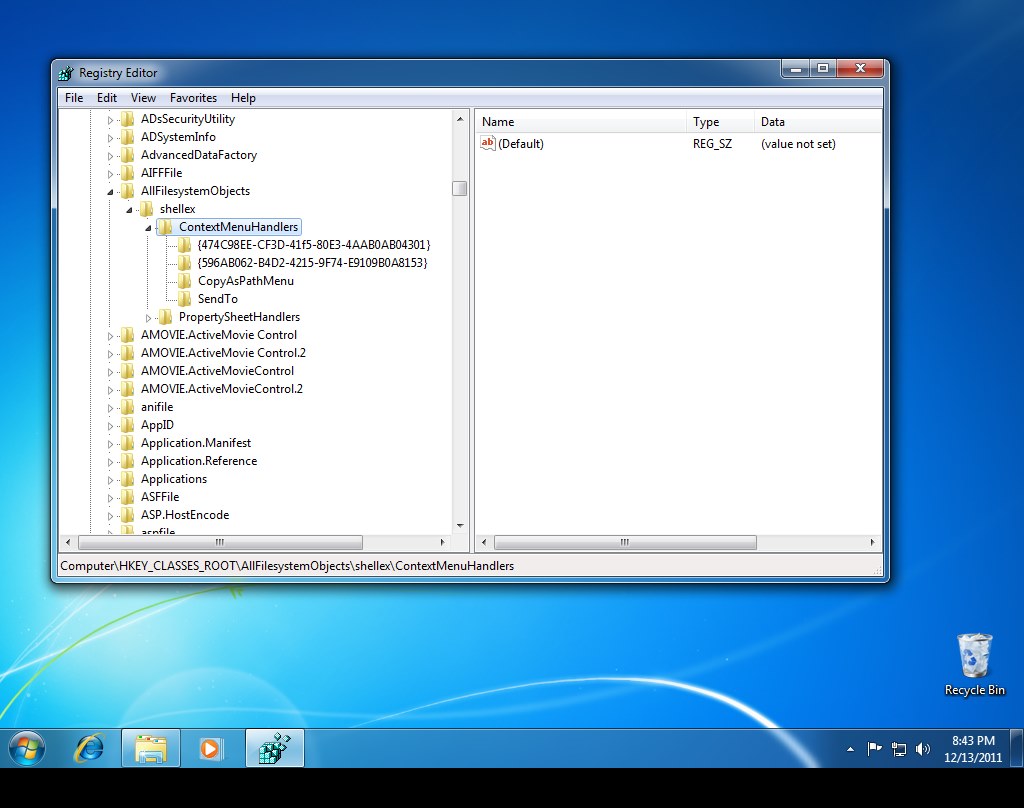
Vaya ahora a esta clave: HKEY_CLASSES_ROOT\AllFilesystemObjects\shellex\ContextMenuHandlers
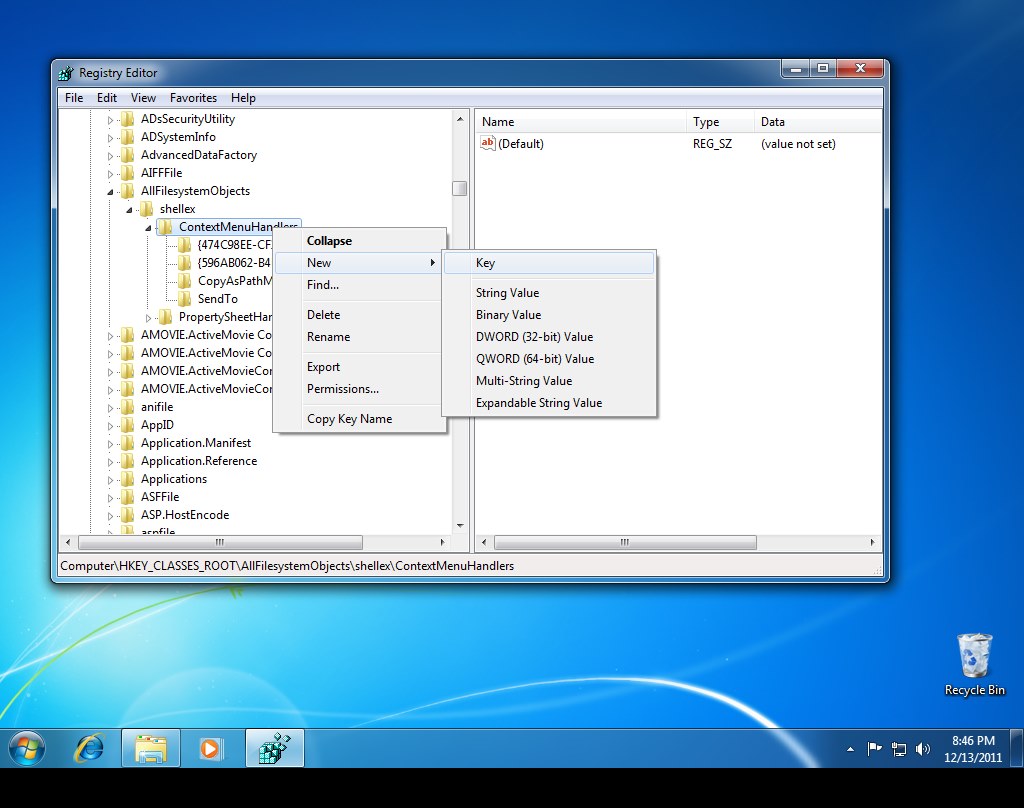
Pulse con el botón derecho en ContextMenuHandlers y elija Nuevo -> Clave en el menú.
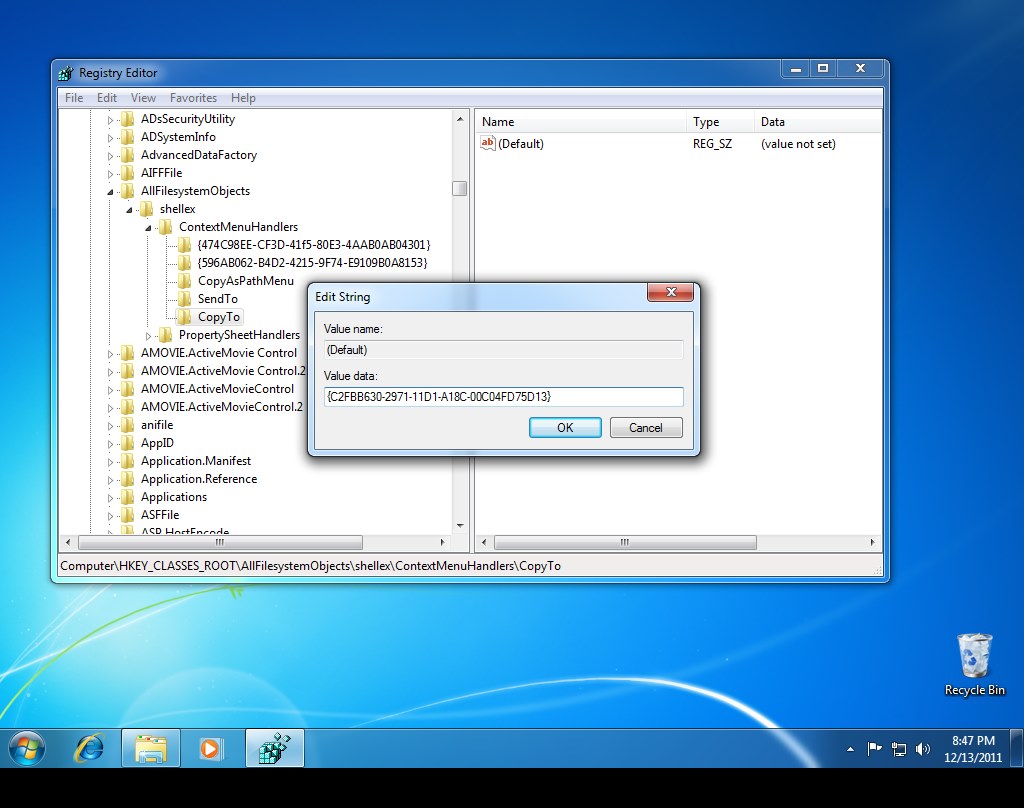
Escriba CopyTo como nombre de la clave.
Haga doble clic en el valor (Predeterminado) de la derecha para editarlo. Escriba el texto {C2FBB630-2971-11D1-A18C-00C04FD75D13} —puede copiarlo y pegarlo—. Cierre el Editor del Registro.
A partir de ahora, al pulsar con el botón derecho en un archivo del Explorador verá la opción de copiarlo a otra carpeta.
¿Qué son los archivos .reg?
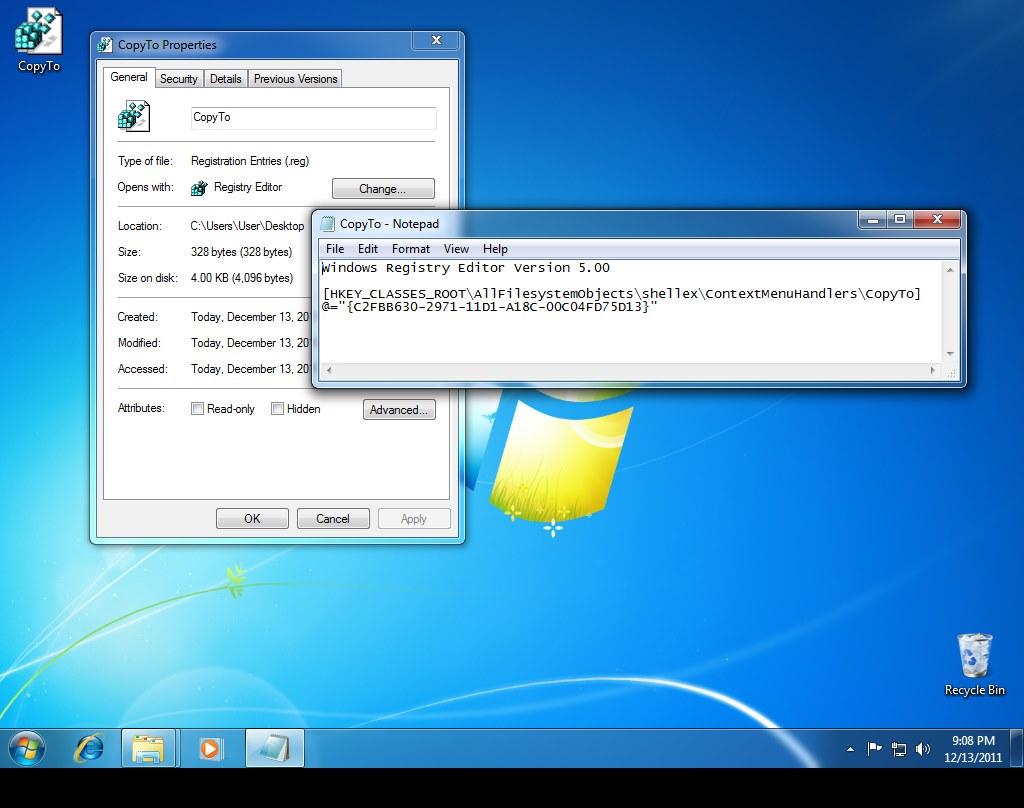
Los archivos .reg son archivos de texto especiales que contienen instrucciones para modificar el Registro. Son scripts que aplican ajustes concretos con un simple doble clic, sin pasar por el Editor del Registro. Pueden ser muy peligrosos: un archivo .reg malintencionado puede dejar su instalación de Windows inservible, o algo peor. Use un archivo .reg solo si confía plenamente en su procedencia, y asegúrese de tener una copia del Registro. También es prudente abrirlo con un editor de texto como el Bloc de notas o GetDiz antes de ejecutarlo, para ver qué va a hacer el script. Puede crear sus propios archivos .reg con la función de exportación del Editor del Registro.
¿Cómo exportar e importar partes del Registro?
Exportar una clave es necesario si quiere copiar un ajuste concreto o la configuración de una aplicación (situada en HKEY_CURRENT_USER\Software y HKEY_LOCAL_MACHINE\Software) a otro ordenador.
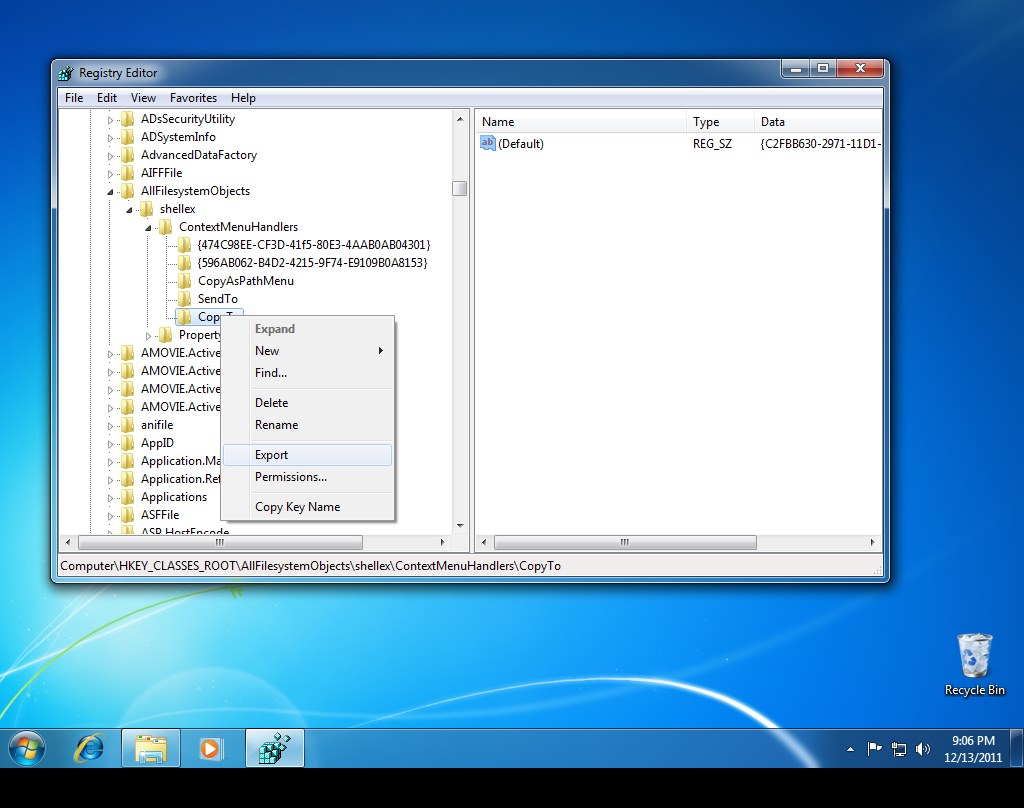
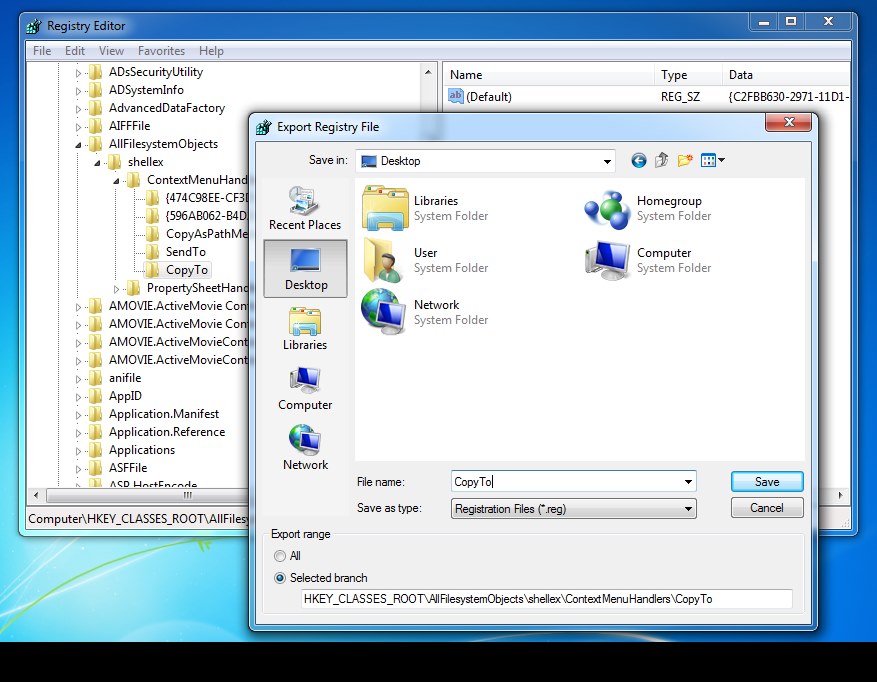
Para exportar una clave del Registro, pulse en ella con el botón derecho y elija Exportar. Póngale un nombre, por ejemplo CopyTo. El Editor del Registro crea un archivo llamado CopyTo.reg, un archivo de texto que puede ver o modificar con un editor como el Bloc de notas o GetDiz.
Para importar el contenido de ese archivo .reg al Registro de otro ordenador basta con hacer doble clic en él: se le preguntará si desea añadirlo al Registro.
Otras preguntas frecuentes sobre el Registro de Windows.
¿Qué es la optimización del Registro?
La optimización del Registro consiste en ajustar valores de la base para mejorar el rendimiento y acelerar el ordenador, o para cambiar la comodidad de uso de Windows. Puede hacerse a mano (RegEdit) o automáticamente (mediante archivos .reg o programas de optimización como Cacheman).
¿Qué es el «scareware» del Registro?
Se llama así a los sitios web o programas que afirman haber encontrado errores en su Registro y ofrecen soluciones falsas. Un aviso alarmante suele acompañar la oferta de corregir un problema imaginario, que no existe.
Los errores de Registro no son raros, pero casi siempre son inofensivos. Cuando son graves, en cambio, pueden entorpecer el funcionamiento de Windows o incluso impedir que llegue al escritorio. Resolver un problema serio del Registro no es trivial y suele quedar fuera del alcance de los llamados «limpiadores de Registro». Ante un problema así, busque una solución en Google o consulte a un especialista en Windows.
¿Cómo modificar el Registro desde la línea de órdenes?
Para importar un archivo .reg al Registro: RegEdit.exe nombredearchivo
Para importarlo en silencio, sin aviso: RegEdit.exe /s nombredearchivo
Para exportar todo el contenido del Registro a un archivo .reg: RegEdit.exe /e nombredearchivo
Para exportar una clave concreta: RegEdit.exe /e nombredearchivo RutaDeLaClave, por ejemplo RegEdit.exe /e Software.reg HKEY_LOCAL_MACHINE\Software
Si su pregunta sobre el Registro sigue sin respuesta, escríbanos y ampliaremos este tutorial.
Copyright (c) 1999-2026 Outertech. Todos los derechos reservados. · Política de privacidad · Aviso legal


 Síganos en X
