FAQ et tutoriel du Registre de Windows
Ce tutoriel a pour but de présenter à l'utilisateur ordinaire un sujet plutôt complexe : le Registre de Windows. Nous l'illustrerons par des captures d'écran et des exemples concrets, suivis d'une section de questions fréquentes. Tous les chapitres valent pour Windows 7, 8.1 et Windows 10.
Qu'est-ce que le Registre de Windows ?
Le Registre de Windows est l'endroit particulier où Windows conserve les réglages de configuration des pilotes de périphériques, des applications, des services système, du bureau et de l'interface. Ces réglages sont rangés dans une base arborescente répartie sur plusieurs fichiers, cachés à l'utilisateur. Windows fournit toutefois un éditeur, l'Éditeur du Registre (Regedit), qui permet d'examiner, d'importer et d'exporter le contenu du Registre.
Petite histoire du Registre de Windows.
Avant le Registre, applications et composants système rangeaient leurs réglages dans des fichiers texte particuliers, d'extension ini. L'un des plus importants, system.ini, se trouvait dans le dossier Windows. Les éditeurs de texte comme le Bloc-notes ou GetDiz pouvaient — et peuvent toujours — ouvrir et modifier les fichiers .ini. Leur principal avantage était de permettre de déplacer facilement les réglages d'une machine à l'autre. Leur principal inconvénient était le risque d'incohérence si deux applications écrivaient au même moment dans le même fichier. Rien n'était prévu non plus pour plusieurs utilisateurs.
Ces deux problèmes auraient pu être résolus en gardant les fichiers .ini, mais Microsoft en a décidé autrement. Le Registre d'origine est apparu dans Windows 3.1 pour ranger les réglages des composants COM (communication entre processus). Avec Windows 95, l'usage de cette base a été étendu pour remplacer les fichiers .ini. La nouvelle base offrait une section distincte par utilisateur et séparait réglages système et réglages applicatifs, tout en les conservant à un endroit central. Windows 2000 a amélioré les performances d'accès en défragmentant et en indexant le Registre. C'est encore le cas sous Windows 7.
Les intentions derrière le Registre étaient bonnes, mais le concept n'avait pas été pensé jusqu'au bout. Composants système et applications se sont mis à y écrire des quantités énormes de données. Il n'est pas rare qu'un programme d'installation lise et écrive un millier de valeurs pendant son exécution. C'est l'une des raisons pour lesquelles installer et désinstaller un programme prend des minutes sous Windows, contre quelques secondes sur la plupart des autres systèmes. Certains programmes lisent et écrivent sans cesse dans le Registre pendant leur fonctionnement normal, ce qui peut ralentir tout le système et même empêcher le disque dur de passer en mode d'économie d'énergie.
Autre problème du Registre, comparé aux fichiers .ini : la difficulté de transporter les réglages d'un programme d'un ordinateur à l'autre. C'est faisable, mais souvent malaisé, car les applications ont tendance à disperser leurs réglages dans différentes sections de la base. Cela complique aussi l'usage nomade, sur clé USB : une application portable doit être indépendante du Registre. C'est pourquoi certaines applications — par exemple le gestionnaire de favoris Linkman — proposent l'option d'un fichier .ini. Au total, le Registre de Windows est un cas de bonnes intentions mal tournées : il est lent, boursouflé et fragile.
Une petite erreur dans le Registre suffit à empêcher Windows de charger le bureau. Plusieurs erreurs de démarrage courantes viennent de valeurs erronées. L'écran bleu 0x0000007B « Inaccessible Boot Device », par exemple, est dû à un chemin de pilote manquant dans le Registre (un tutoriel de suite sur ce sujet est en préparation). C'est pourquoi tout utilisateur de Windows devrait connaître au moins les bases du Registre.
Sauvegarder et restaurer le Registre de Windows.
Où se trouvent les fichiers du Registre ?
Le Registre est réparti sur plusieurs dossiers, dans des fichiers de données que Windows cache. Ces fichiers sont masqués directement par le noyau et le système de fichiers. Si la curiosité vous prend, vous pouvez néanmoins les rendre visibles : ils apparaissent dès que vous accédez à votre disque depuis une autre installation de Windows.
Le plus simple est de sortir le disque dur ou le disque SSD de votre ordinateur et de le placer dans un boîtier externe USB ou eSATA. Si vous branchez ensuite ce disque sur un autre ordinateur — un portable, par exemple — et que vous allez dans les dossiers où se trouvent les fichiers du Registre, ils seront visibles.
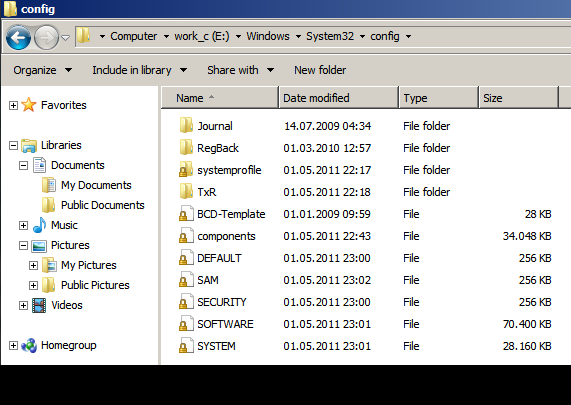 Dans toutes les versions de Windows.
Les fichiers de Registre des composants système (Sam, Security, Software, System) sont cachés dans ce dossier : C:\Windows\System32\Config\
Le premier composant utilisateur (Ntuser.dat) du Registre est caché dans ce dossier : C:\Users\VotreNomDUtilisateur\ (par exemple c:\Users\Martin\).
Sous Windows 7, Windows 8.1 et Windows 10.
Le second composant utilisateur (Usrclass.dat) du Registre est caché dans ce dossier : C:\Users\VotreNomDUtilisateur\AppData\Local\Microsoft\Windows\
Comment sauvegarder le Registre de Windows.
La méthode difficile
Comme les fichiers du Registre sont cachés, vous devez accéder à votre disque depuis une autre installation de Windows, c'est-à-dire avec Windows chargé depuis un autre disque. Sortez votre disque dur ou SSD de l'ordinateur et placez-le dans un boîtier externe USB ou eSATA. En branchant ce disque sur un autre ordinateur — un portable, par exemple — et en allant dans les dossiers indiqués plus haut, les fichiers deviennent visibles et vous pouvez les copier.
La méthode simple
Dans toutes les versions de Windows.
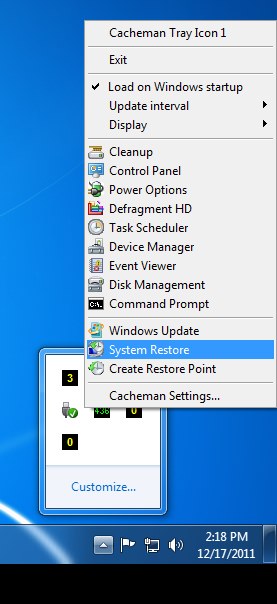
Avec l'utilitaire Cacheman d'Outertech, faites un clic droit sur une icône Cacheman de la zone de notification et choisissez Créer un point de restauration, ce qui comprend une sauvegarde complète du Registre. En quelques secondes, Cacheman copie vos fichiers de Registre. Vous pouvez aussi passer par la section Sauvegardes de la fenêtre de configuration de Cacheman et y cliquer sur le bouton Créer un point de restauration.
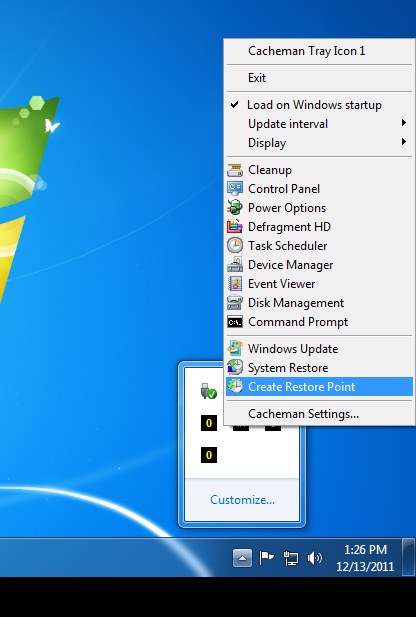
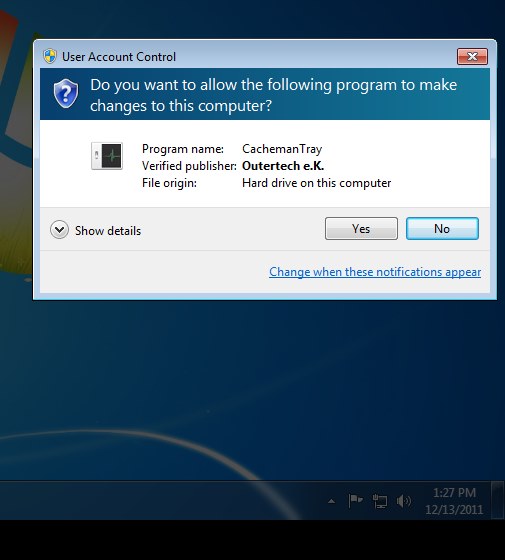
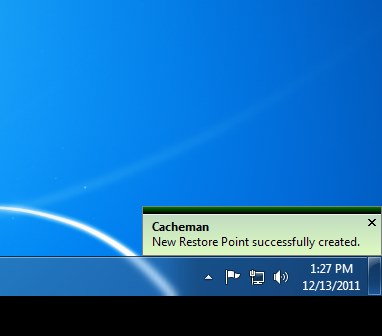
Si vous ne souhaitez pas utiliser Cacheman, vous pouvez tout de même sauvegarder le Registre :
Sous Windows 7, Windows 8.1 et Windows 10.
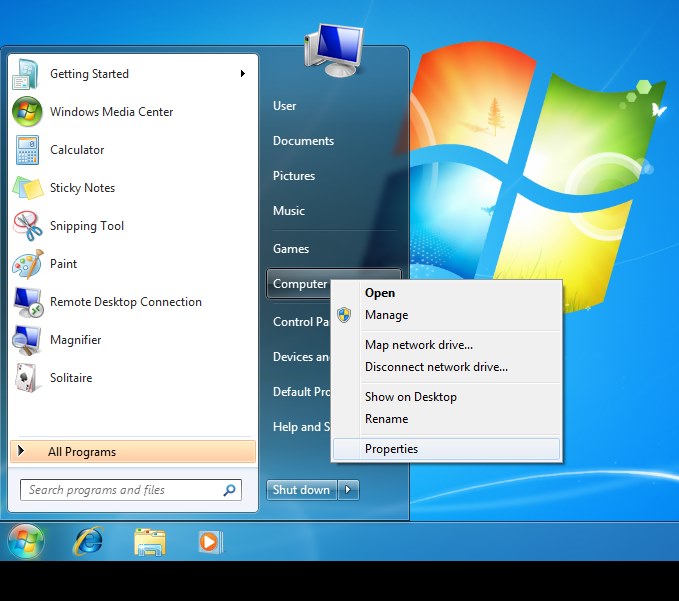
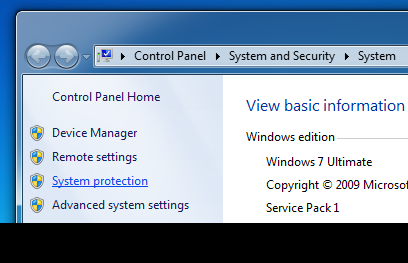
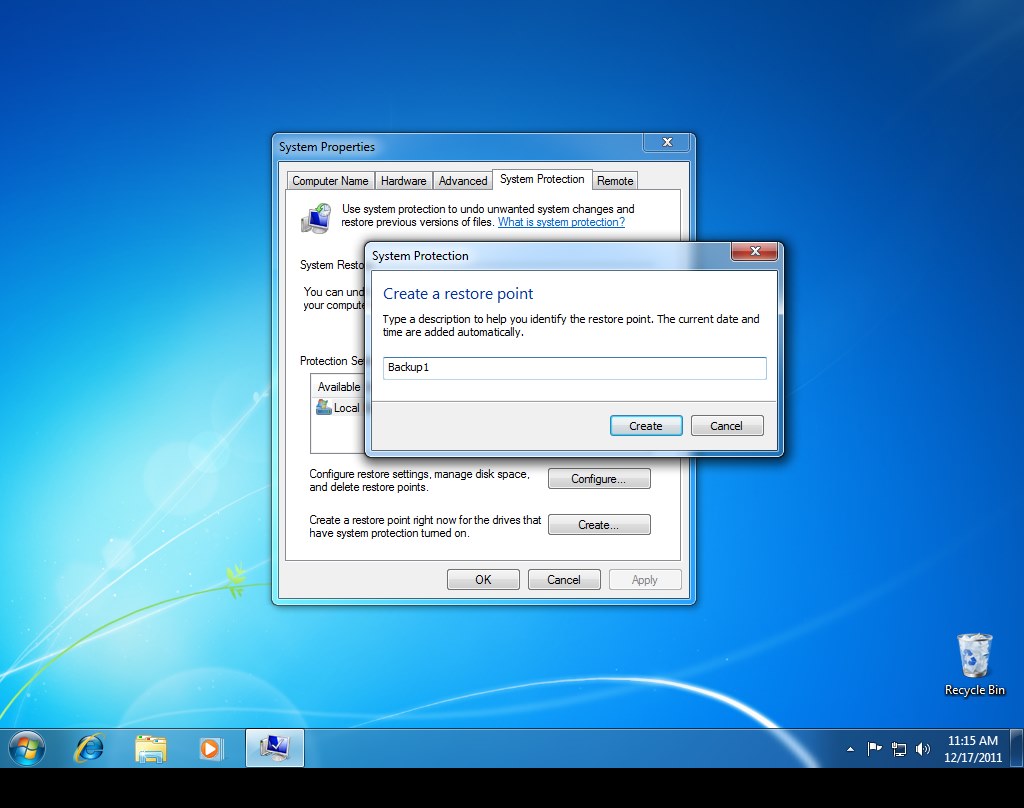
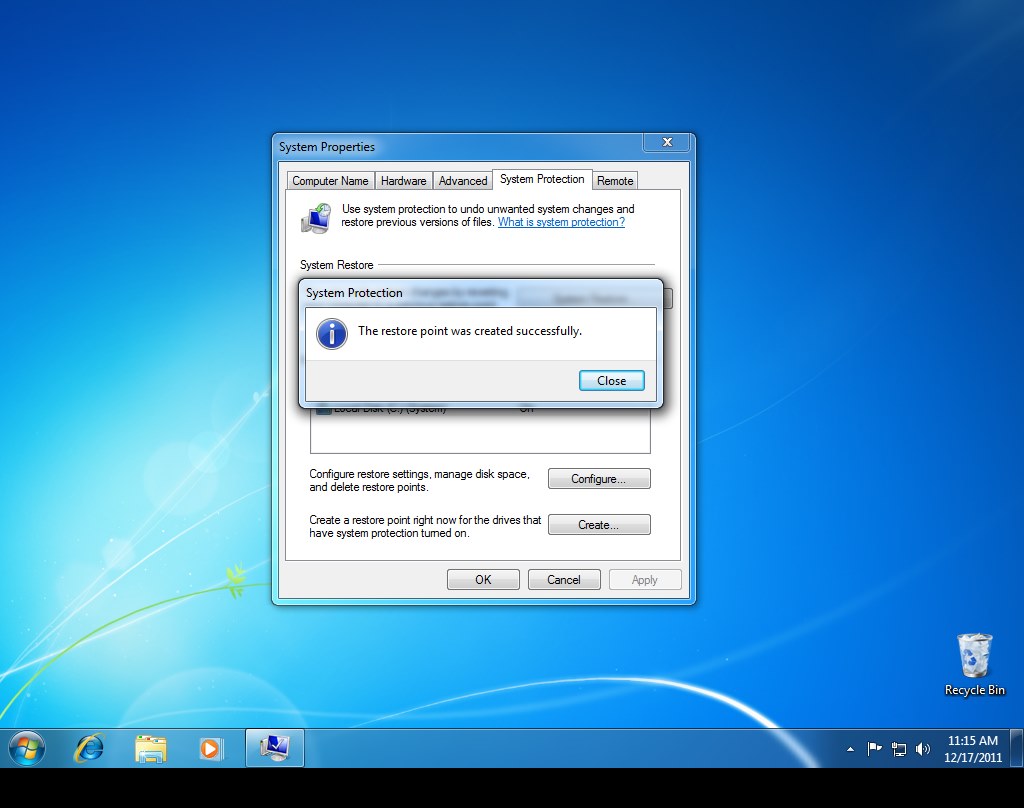
Vous pouvez créer un point de restauration — qui comprend une sauvegarde complète du Registre — en ouvrant le menu Démarrer de Windows, en faisant un clic droit sur Ordinateur, en choisissant Propriétés dans le menu, en cliquant sur Protection du système, puis sur le bouton Créer dans la fenêtre qui s'ouvre, et en saisissant un nom de sauvegarde.
Comment restaurer une sauvegarde du Registre.
Si vous disposez d'une copie de votre Registre, vous pouvez rétablir une ancienne configuration lorsque quelque chose tourne mal après que vous — ou une application — avez modifié le Registre.
Cas A. Vous avez copié les fichiers du Registre à la main, en démarrant depuis une autre installation de Windows.
Démarrez simplement l'autre installation, sur un autre disque ou un autre ordinateur, branchez le disque contenant les fichiers de Registre défectueux et remplacez-les par la copie intacte que vous aviez faite.
Cas B1. Vous avez créé une sauvegarde avec Cacheman et vous pouvez encore accéder à votre bureau Windows.
Dans toutes les versions de Windows.
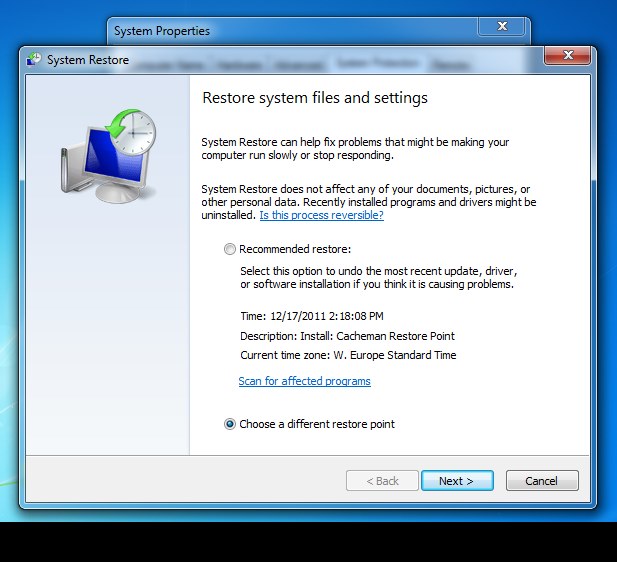
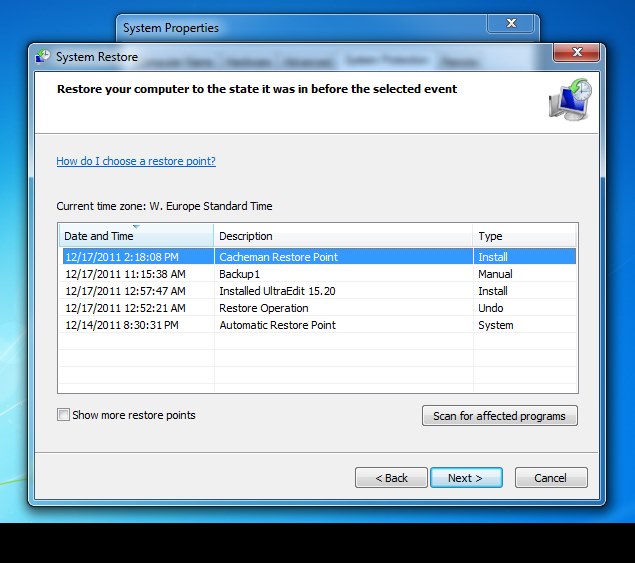
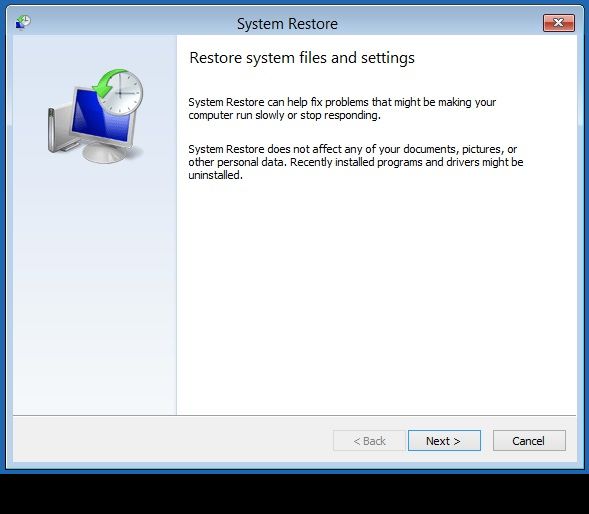
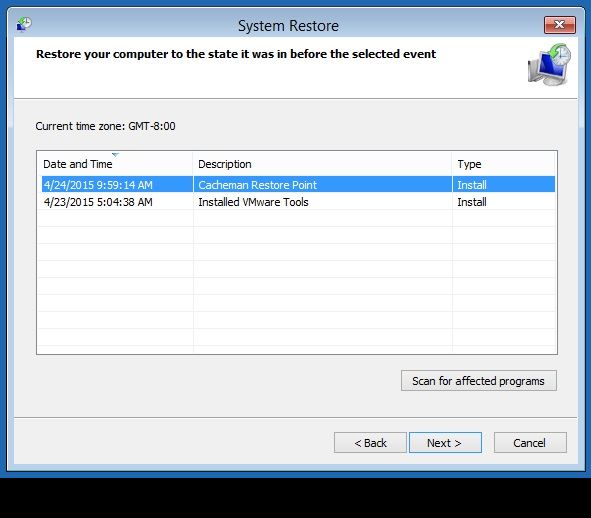
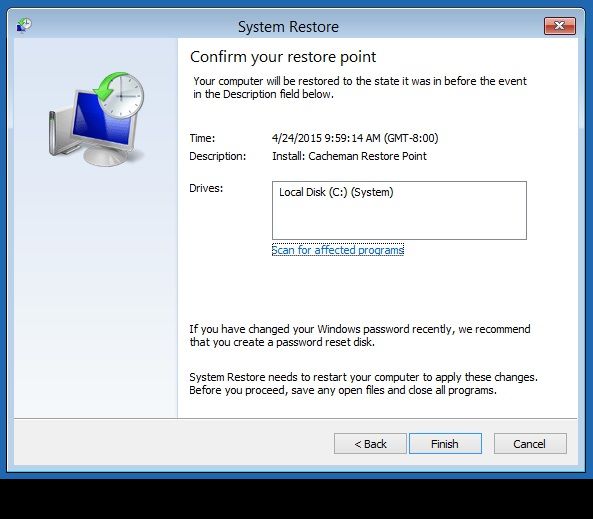
Faites un clic droit sur une icône Cacheman de la zone de notification et choisissez Restauration du système. Dans la nouvelle fenêtre, cliquez sur Choisir un autre point de restauration, puis sur le bouton Suivant. Dans la liste qui apparaît, choisissez Point de restauration Cacheman et cliquez de nouveau sur Suivant. Windows redémarre et rétablit le Registre et les fichiers applicatifs tels qu'ils étaient au moment de la sauvegarde. Vos données personnelles (fichiers .doc, .jpg, etc.) ne sont pas touchées. Vous pouvez faire la même chose depuis la fenêtre de configuration de Cacheman, onglet Sauvegardes.
Cas B2. Vous n'avez pas Cacheman et vous avez créé la sauvegarde depuis la fenêtre Protection du système.
Sous Windows 7 et Windows 8.
Ouvrez le menu Démarrer de Windows, faites un clic droit sur Ordinateur, choisissez Propriétés dans le menu, puis cliquez sur Protection du système. Dans la fenêtre qui s'ouvre, cliquez sur le bouton Restauration du système. Dans la liste qui apparaît, choisissez la sauvegarde portant le nom que vous aviez donné et cliquez sur Suivant. Windows redémarre et rétablit le Registre et les fichiers applicatifs tels qu'ils étaient au moment de la sauvegarde. Vos données personnelles (fichiers .doc, .jpg, etc.) restent intactes.
Cas C. Vous ne parvenez plus à accéder à votre bureau Windows et un message d'erreur vous semble lié au Registre.
Sous Windows 7.
Allumez votre ordinateur. Vous devez appuyer sur la touche F8 très tôt dans le démarrage pour faire apparaître le menu de démarrage de Windows. Si vous ne savez pas à quel instant précis la touche F8 doit être enfoncée, martelez simplement la touche F8 pendant le démarrage jusqu'à ce que le menu apparaisse (capture ci-dessous).
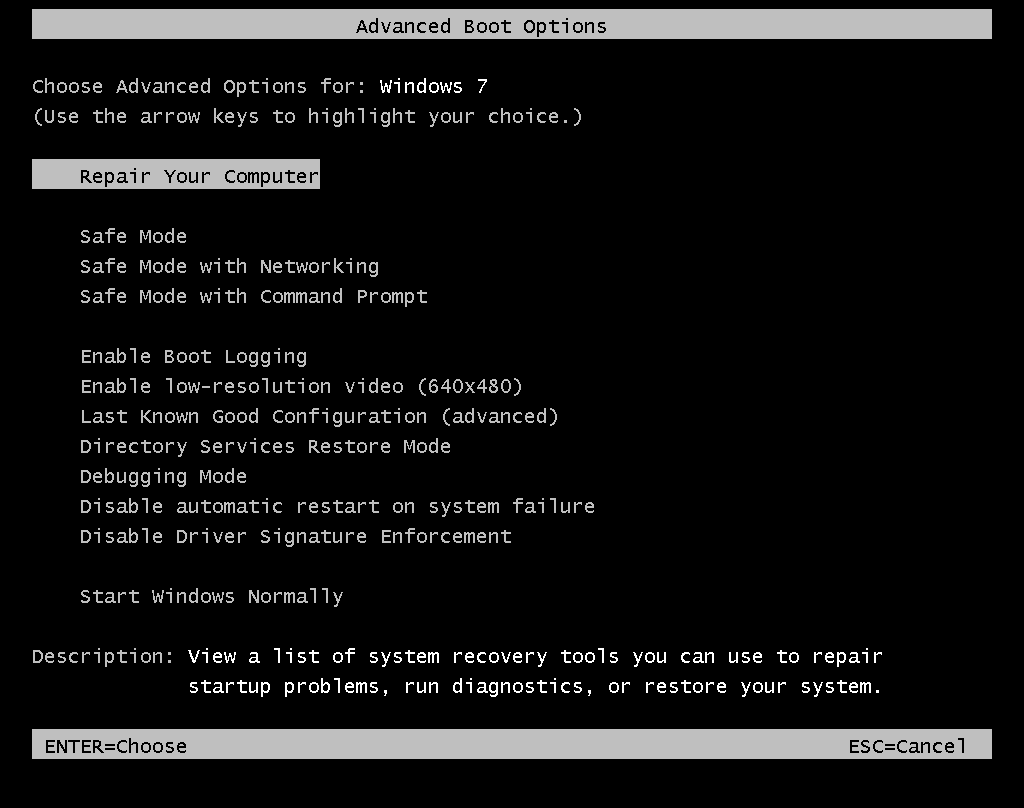
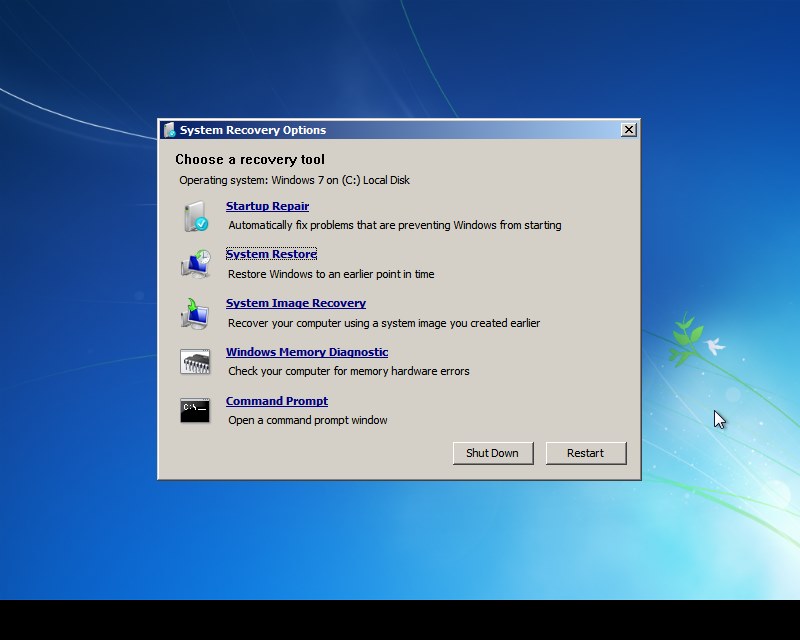
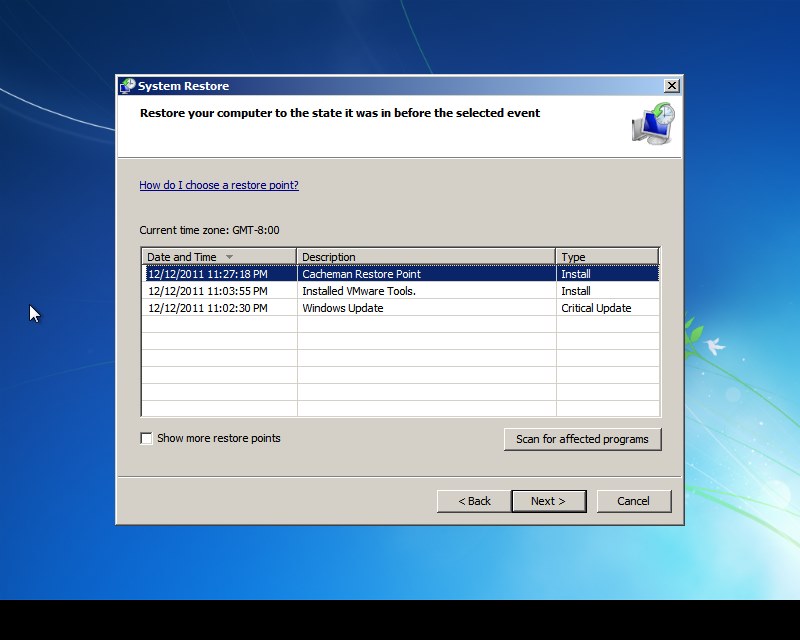
Vérifiez que Réparer l'ordinateur est sélectionné et appuyez sur Entrée. Environ une minute plus tard, on vous demandera peut-être votre disposition de clavier (cliquez sur Suivant) et votre mot de passe (saisissez-le, ou cliquez sur Suivant si vous n'en avez pas). Quand la fenêtre Options de récupération système apparaît, cliquez sur Restauration du système, choisissez le point de restauration Cacheman — ou, si vous n'avez pas Cacheman, celui que vous avez créé à la main — et cliquez sur Suivant. L'ordinateur redémarre et rétablit le Registre et les fichiers applicatifs tels qu'ils étaient au moment de la sauvegarde. Vos données personnelles (fichiers .doc, .jpg, etc.) ne sont pas touchées.
Sous Windows 8 et Windows 8.1.
Microsoft a supprimé le menu de démarrage de Windows 8, pour des raisons inconnues. Par pure malice, sans doute. Certains affirment qu'il est toujours là et qu'on peut le faire apparaître en martelant F8 ou Maj + F8 au démarrage, mais lors de nos essais cela n'a fonctionné sur aucune de nos machines. Si vous parvenez à ce menu, choisissez Dépannage | Options avancées | Restauration du système et sélectionnez le point de restauration Cacheman. Sinon, il vous faudra un support d'installation de Windows 8 (DVD ou clé USB) pour accéder à la restauration du système. En démarrant depuis ce support, on vous demandera votre langue. Cliquez sur Suivant. Sur l'écran suivant, NE cliquez PAS sur Installer maintenant. Choisissez plutôt Réparer l'ordinateur.
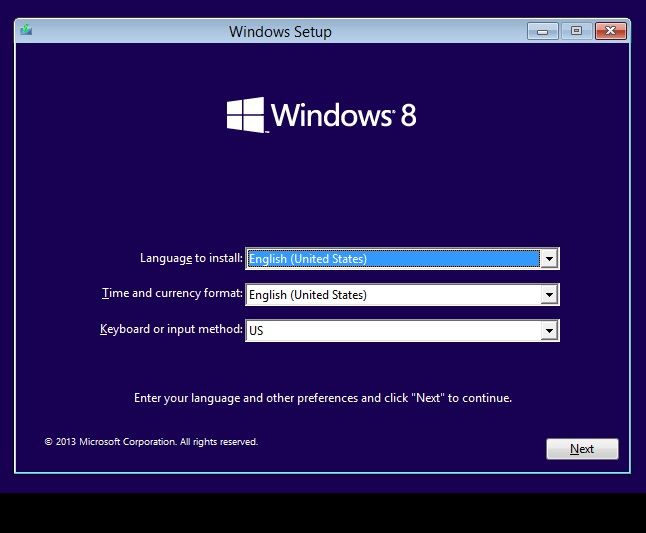
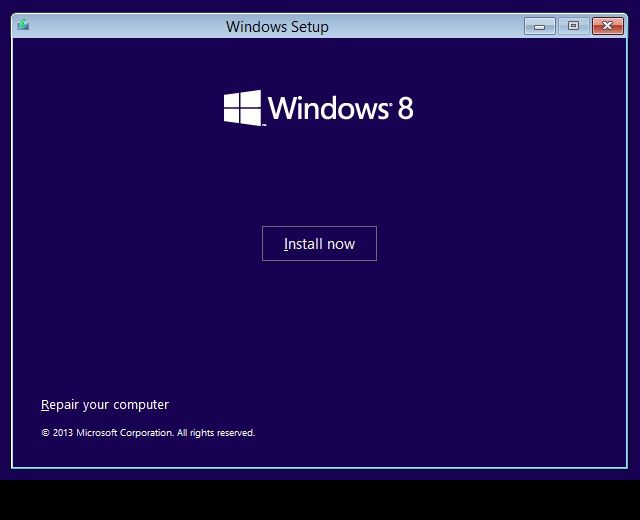
Sur les trois écrans suivants, choisissez Dépannage | Options avancées | Restauration du système | Windows 8.x. La restauration du système démarre alors.
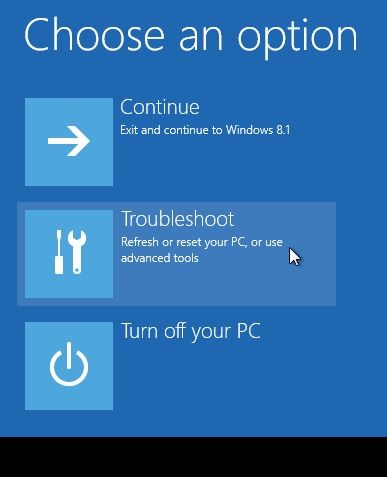
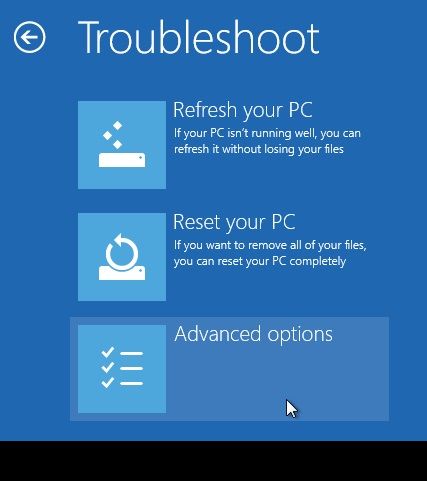
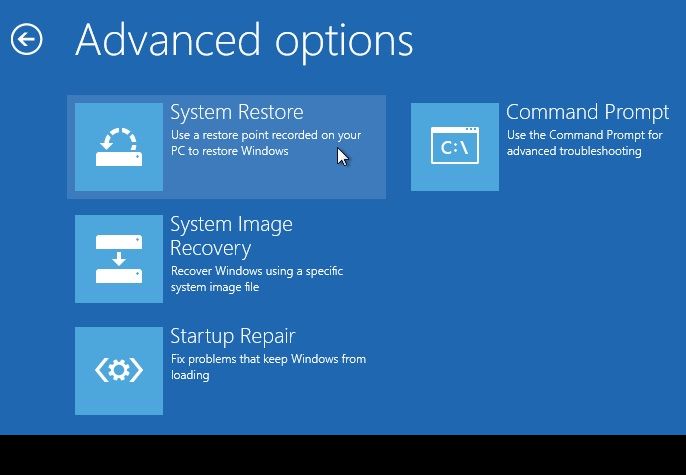
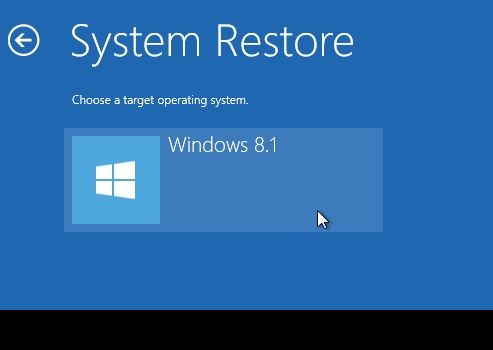
Choisissez le point de restauration Cacheman — ou, si vous n'avez pas Cacheman, celui que vous avez créé à la main — puis cliquez sur Suivant et enfin sur Terminer. L'ordinateur redémarre et rétablit le Registre et les fichiers applicatifs tels qu'ils étaient au moment de la sauvegarde. Vos données personnelles (fichiers .doc, .jpg, etc.) ne sont pas touchées.
Comment modifier le Registre de Windows.
Quelle est la structure du Registre ?
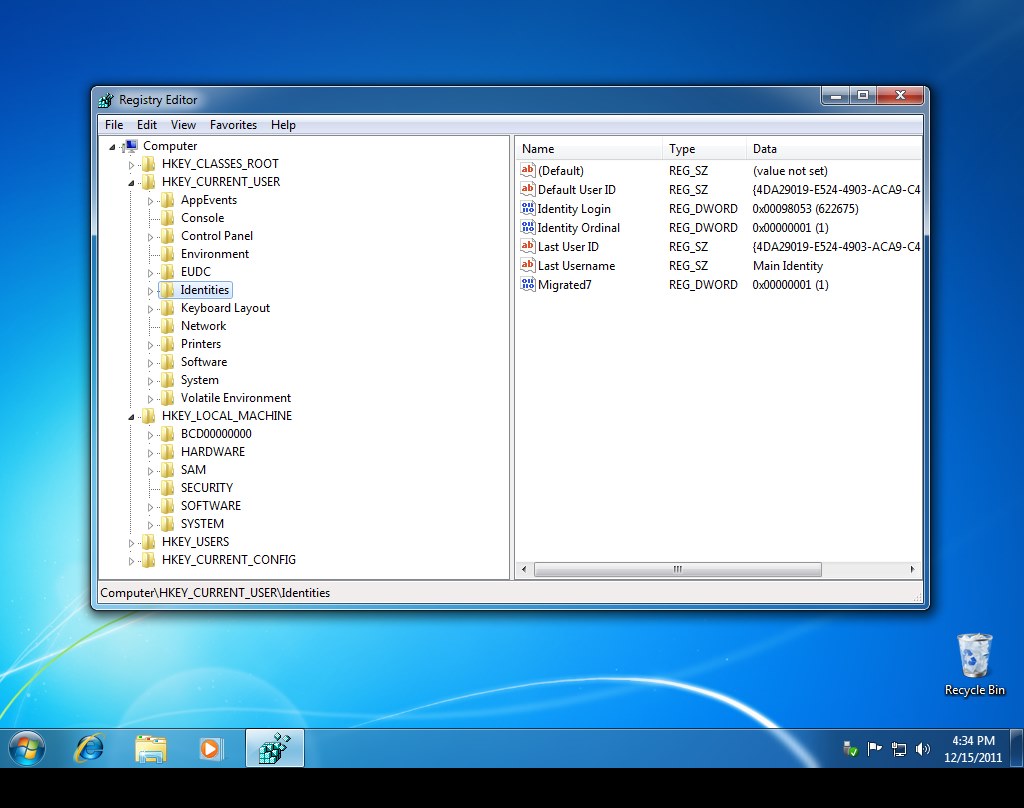 Le Registre de Windows se compose de plusieurs sections appelées ruches, organisées en arborescence.
Les ruches (par exemple HKEY_LOCAL_MACHINE) sont comparables aux partitions d'un disque dur (C:\, D:\ et ainsi de suite).
Une ruche contient plusieurs clés (par exemple HKEY_LOCAL_MACHINE\SOFTWARE). Les clés sont comparables aux dossiers (par exemple C:\Windows) de votre disque dur. Une clé peut contenir plusieurs valeurs de types différents ; elles sont comparables aux fichiers de votre disque. Chaque valeur peut contenir des nombres, du texte ou des données binaires.
Les ruches suivantes existent sous Windows 7, 8.1 et 10.
HKEY_CLASSES_ROOT (en abrégé HKCR)
Cette ruche contient la configuration des associations de fichiers. C'est une ruche virtuelle qui renvoie à des clés de deux autres ruches, HKEY_CURRENT_USER\Software\Classes et HKEY_LOCAL_MACHINE\Software\Classes.
HKEY_CURRENT_USER (en abrégé HKCU)
Contient les réglages du bureau, ceux des applications et les associations de fichiers de l'utilisateur actuellement connecté.
HKEY_LOCAL_MACHINE (en abrégé HKLM)
Contient les réglages du système, les données des pilotes de périphériques, la configuration des services système, les options de démarrage et les données applicatives valables pour tous les utilisateurs de la machine, et pas seulement pour celui qui est connecté.
HKEY_USERS (en abrégé HKU)
Ruche virtuelle qui renvoie aux différents jeux de ruches HKEY_CURRENT_USER, un par utilisateur de l'installation Windows.
HKEY_CURRENT_CONFIG (en abrégé HKCC)
Cette ruche n'est créée qu'au démarrage et n'est pas enregistrée sur le disque. C'est un renvoi virtuel — une sorte de copie — vers la clé \System\CurrentControlSet\Hardware Profiles\Current de la ruche HKEY_LOCAL_MACHINE.
Quels types de données le Registre contient-il ?
Comme des fichiers ordinaires, qui peuvent contenir différents types de données (.jpg ou .docx, par exemple), les valeurs d'une clé du Registre peuvent être de types différents :
Valeur chaîne (REG_SZ) : du texte ordinaire, ASCII ou Unicode. C'est le type le plus courant.
Valeur binaire (REG_BINARY) : la valeur peut contenir n'importe quelles données informatiques, dans la limite de 16 Ko. Les données se saisissent en chiffres hexadécimaux (00-FF). Ce type est surtout utilisé par les pilotes de périphériques.
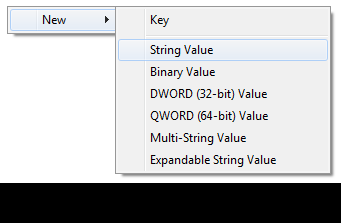 Valeur DWORD (32 bits) (REG_DWORD) : un nombre entre 0 et 232 (4294967296).
Valeur QWORD (64 bits) (REG_QWORD) : un nombre entre 0 et 264.
Valeur chaîne multiple (REG_MULTI_SZ) : une liste de plusieurs chaînes de texte, terminée par un caractère nul supplémentaire. Voyez-y plusieurs valeurs chaîne réunies en une seule.
Valeur chaîne extensible (REG_EXPAND_SZ) : une chaîne de texte pouvant contenir une variable d'environnement, comme %TEMP% ou %PATH%. Les variables d'environnement sont des alias pour des propriétés du système. La variable %TEMP%, par exemple, contient l'emplacement où les applications déposent leurs fichiers temporaires.
Comment modifier un réglage dans le Registre.
Le plus simple pour modifier le Registre est d'utiliser l'Éditeur du Registre, comme dans les exemples suivants.
Exemple 1 : supprimer la mention « - Raccourci » des nouveaux raccourcis du bureau.
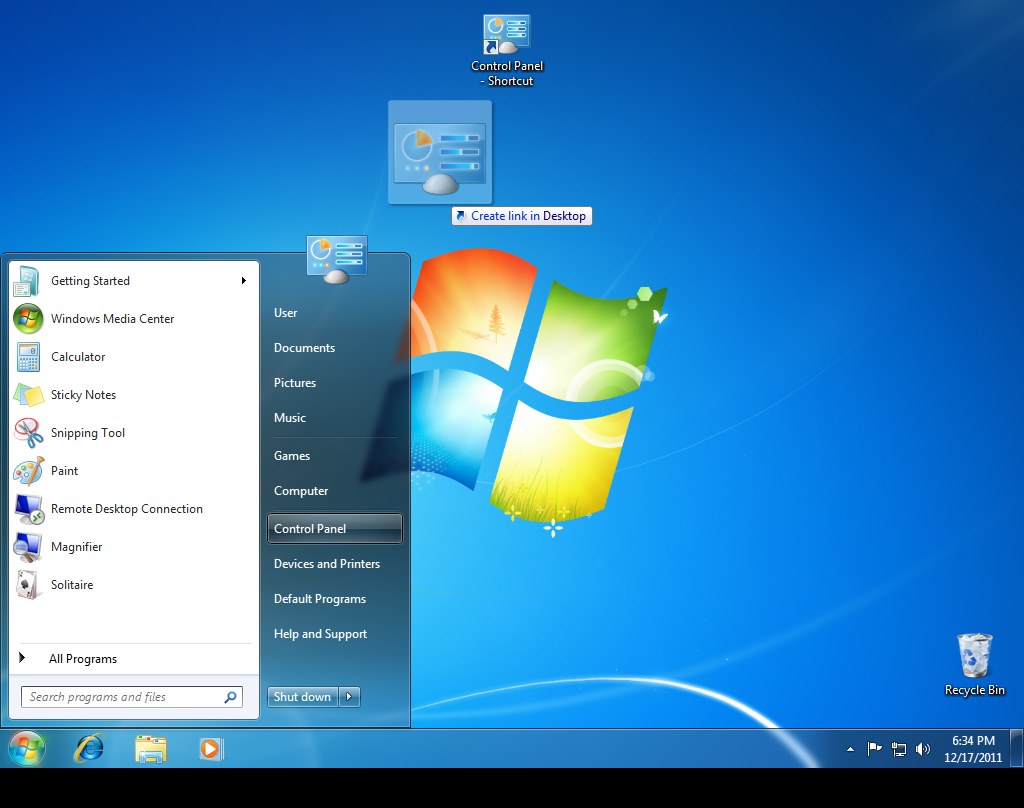
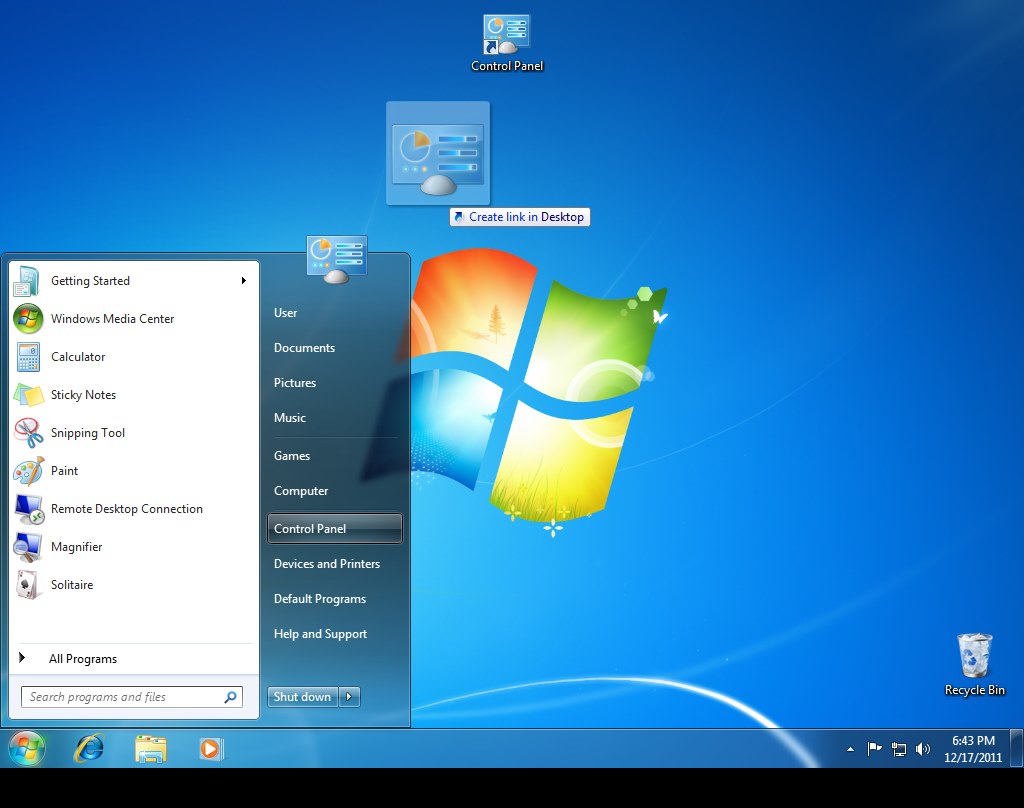 Lorsque vous créez un raccourci sur le bureau, Windows y ajoute la mention « - Raccourci ». Si vous faites glisser l'entrée Panneau de configuration du menu Démarrer vers le bureau, Windows crée un raccourci nommé « Panneau de configuration - Raccourci ».
Cet ajout déplaît à certains, qui préfèrent simplement « Panneau de configuration » et doivent donc renommer chaque raccourci aussitôt créé. Vous pouvez modifier une valeur du Registre pour que Windows crée désormais tous les nouveaux raccourcis sans la terminaison « - Raccourci ». Un nouveau raccourci s'appellera directement « Panneau de configuration », sans avoir à retirer le texte superflu.
La modification, étape par étape.
Assurez-vous d'avoir une sauvegarde du Registre avant d'y toucher.
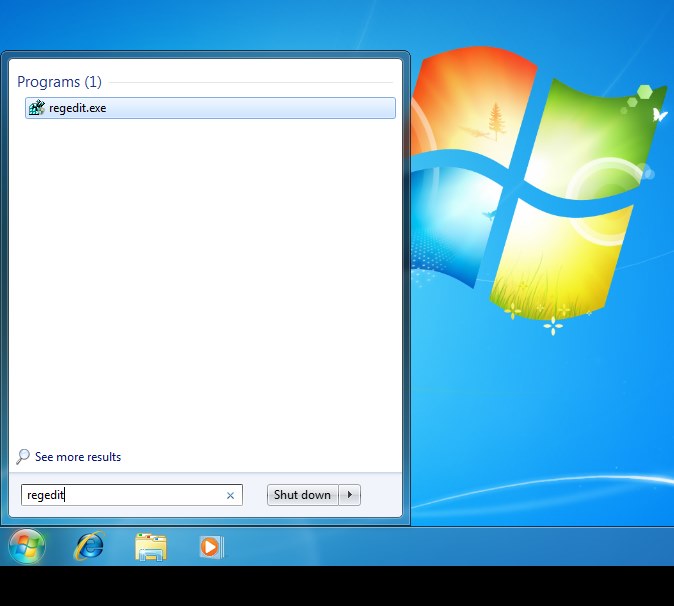
Ouvrez le menu Démarrer, tapez Regedit et appuyez sur Entrée. Si une question de sécurité du contrôle de compte d'utilisateur apparaît, répondez Oui.
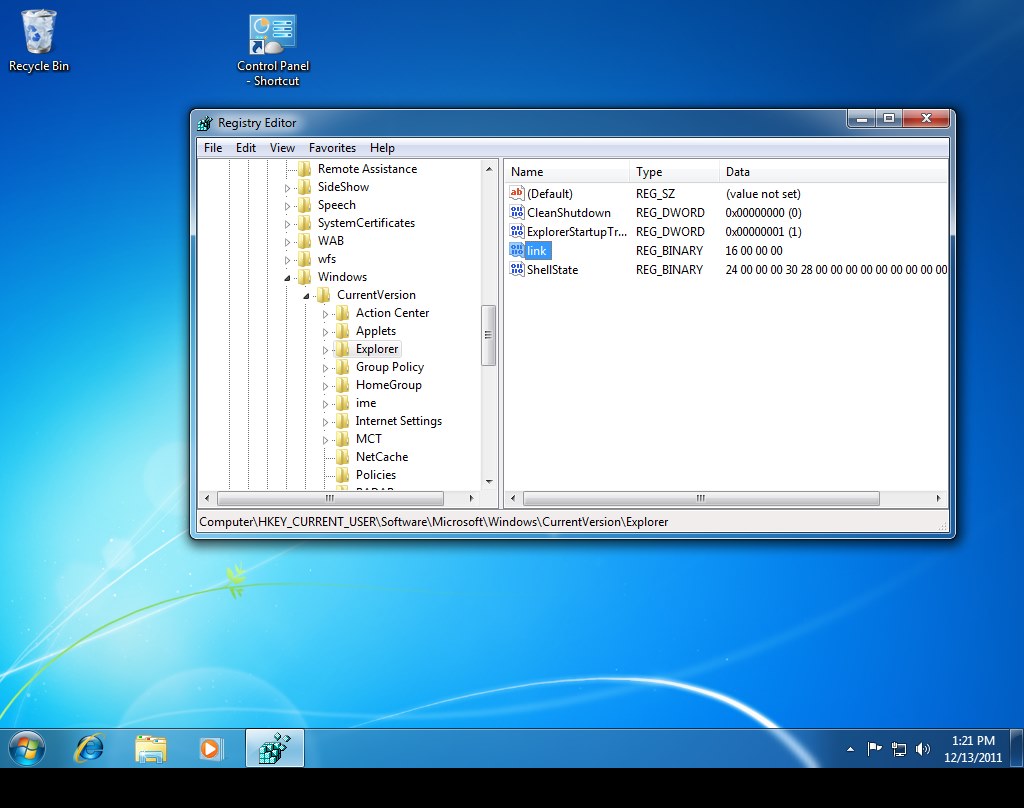
La partie gauche de l'Éditeur du Registre vous permet de parcourir toutes les ruches et clés du Registre. La partie droite affiche les valeurs correspondantes.
Allez maintenant à cette clé : HKEY_CURRENT_USER\Software\Microsoft\Windows\CurrentVersion\Explorer
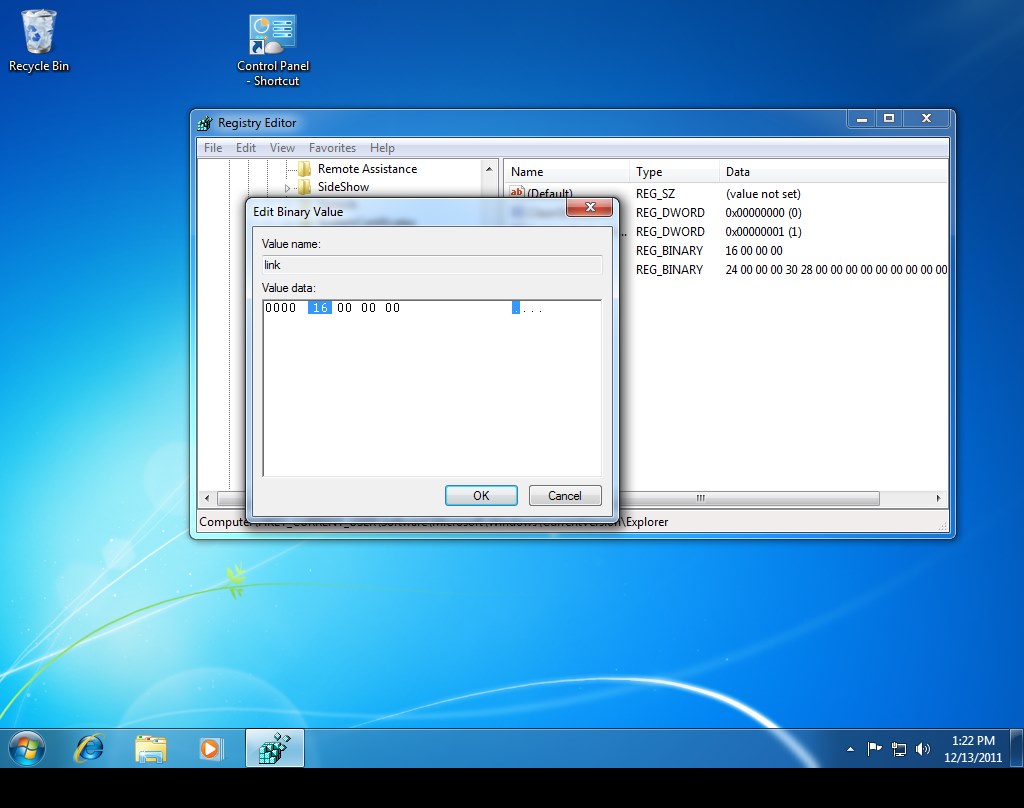
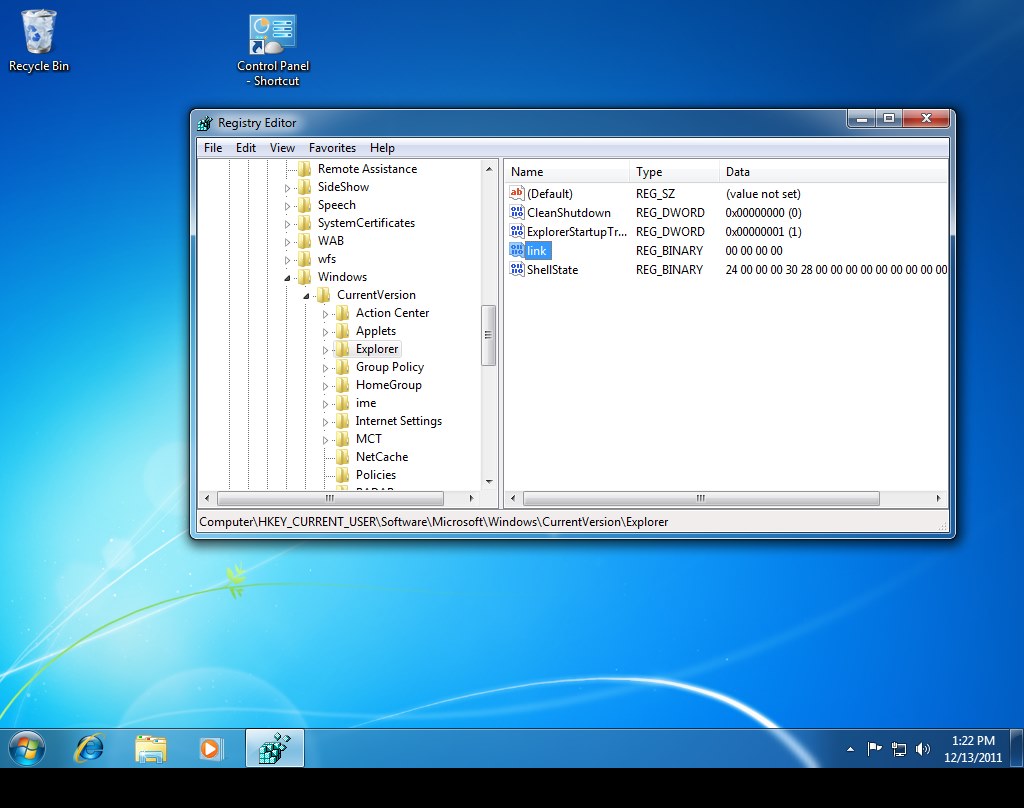
Double-cliquez sur la valeur link à droite. Sélectionnez le nombre 16 à la souris et tapez 00 (deux zéros) pour le remplacer. La valeur link vaut désormais 00. Cliquez sur OK et fermez l'Éditeur du Registre.
Redémarrez votre ordinateur. Vos raccourcis existants ne changent pas, mais les nouveaux n'auront plus la mention « - Raccourci ». Vérifiez-le en supprimant l'ancien raccourci « Panneau de configuration - Raccourci » et en en créant un nouveau.
Si vous préférez ne pas toucher au Registre, vous obtenez le même résultat avec Cacheman : allez dans l'onglet Réglages d'ergonomie et décochez la case Texte des raccourcis.
Comment créer un nouveau réglage dans le Registre.
Créer de nouvelles clés et valeurs sort de l'ordinaire. Mais cela peut être nécessaire pour modifier certains comportements de Windows, appliquer des réglages qui accélèrent l'ordinateur ou ajouter une fonction.
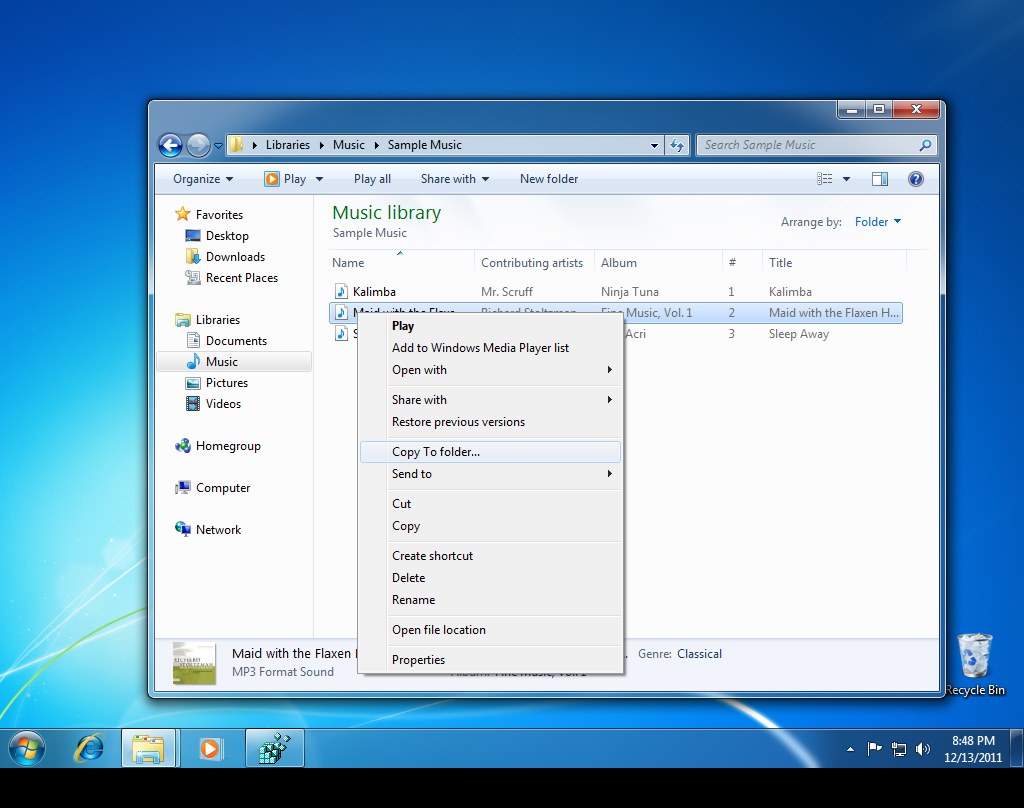
Exemple 2 : ajouter une entrée Copier vers le dossier… au menu contextuel de l'Explorateur.
 Assurez-vous d'avoir une sauvegarde du Registre avant d'y toucher.
Ouvrez le menu Démarrer, tapez Regedit et appuyez sur Entrée. Si une question de sécurité du contrôle de compte d'utilisateur apparaît, répondez Oui.
La partie gauche de la fenêtre vous permet de parcourir toutes les ruches et clés. La partie droite affiche les valeurs correspondantes.
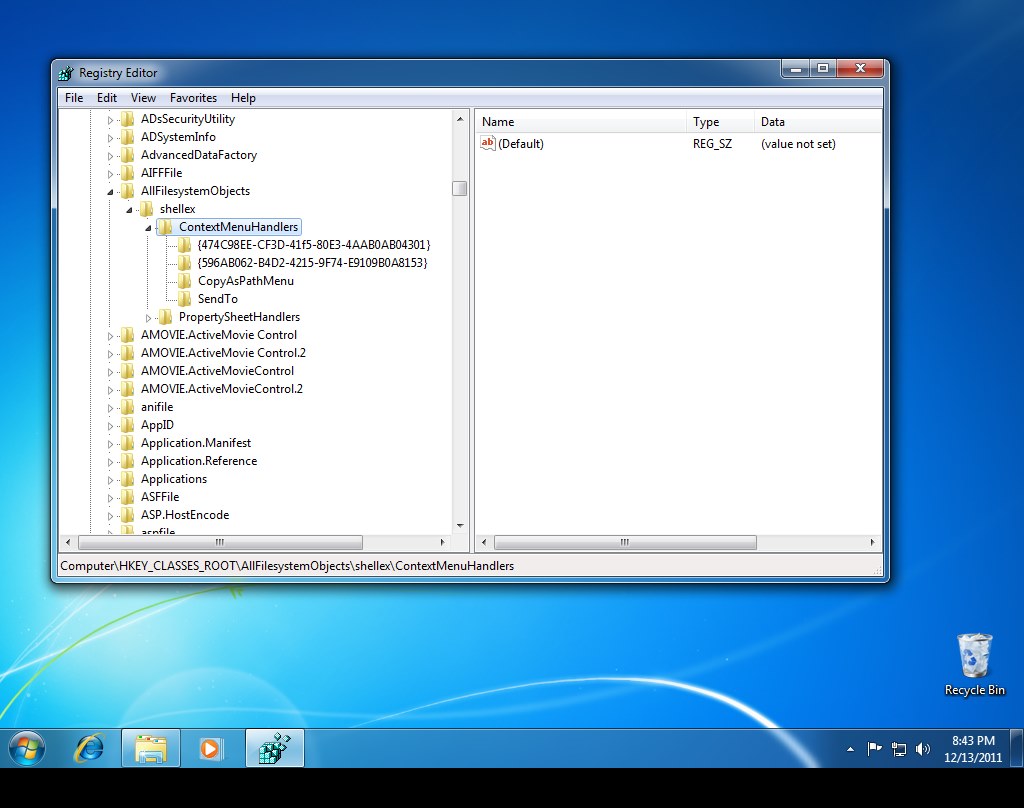
Allez maintenant à cette clé : HKEY_CLASSES_ROOT\AllFilesystemObjects\shellex\ContextMenuHandlers
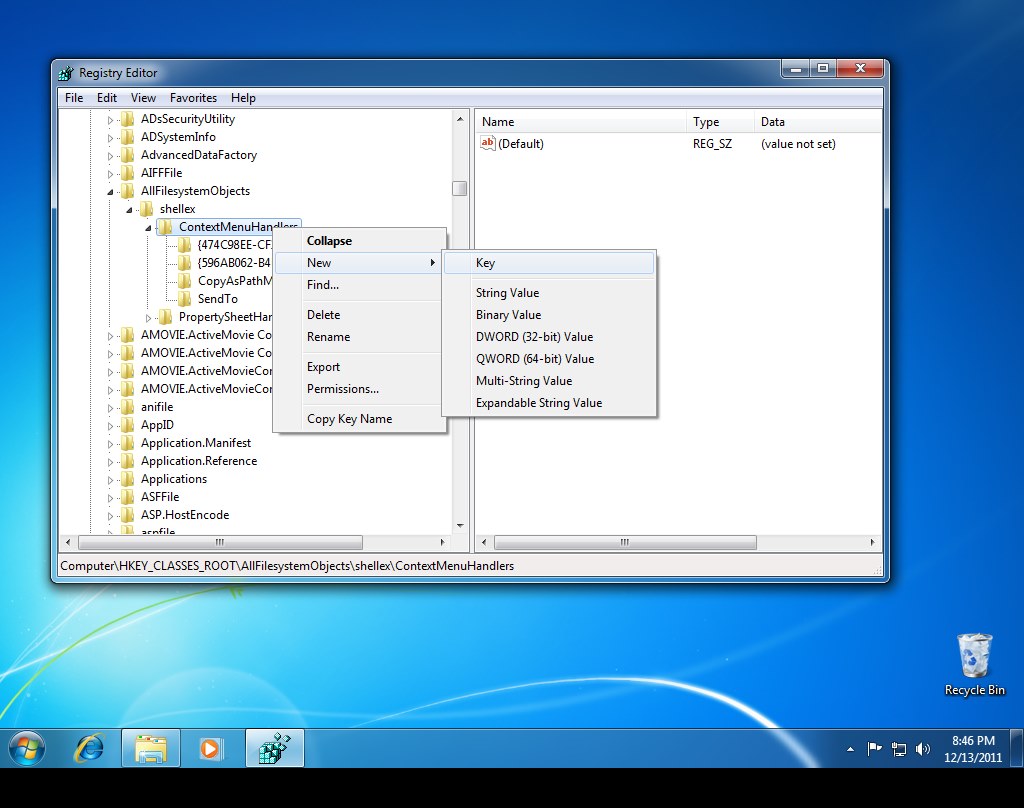
Faites un clic droit sur ContextMenuHandlers et choisissez Nouveau -> Clé dans le menu.
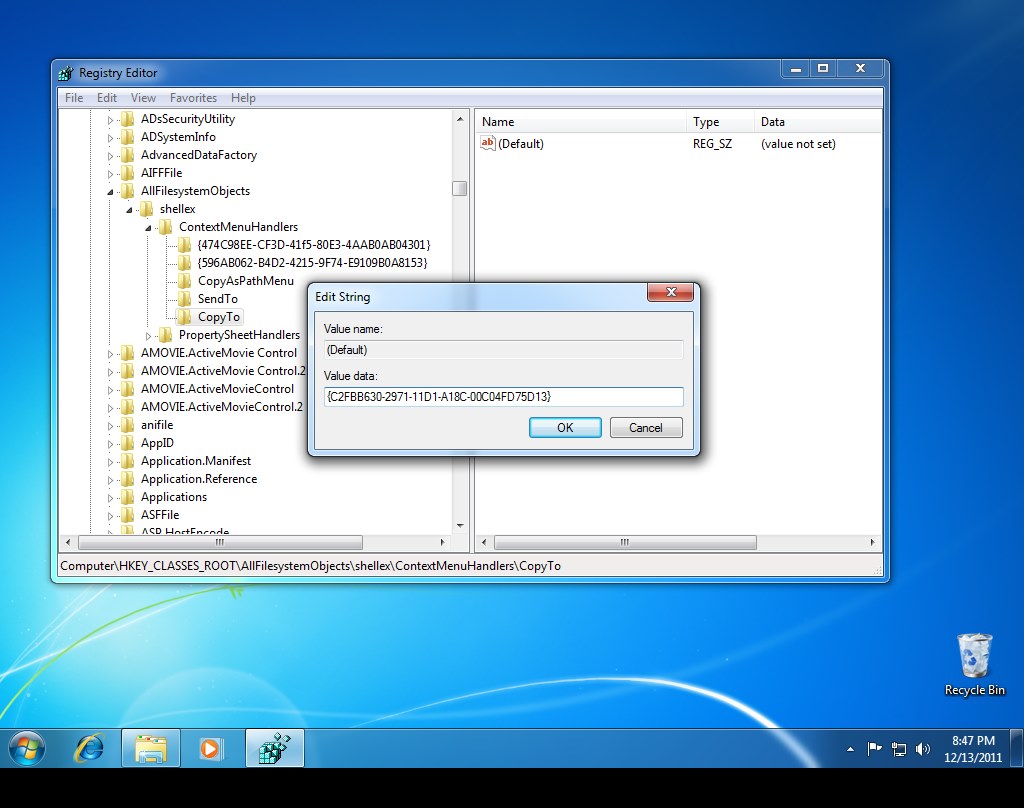
Saisissez CopyTo comme nom de clé.
Double-cliquez sur la valeur (par défaut) à droite pour la modifier. Saisissez le texte {C2FBB630-2971-11D1-A18C-00C04FD75D13} — un copier-coller convient. Fermez l'Éditeur du Registre.
Désormais, un clic droit sur un fichier dans l'Explorateur vous propose de le copier vers un autre dossier.
Qu'est-ce qu'un fichier .reg ?
Les fichiers .reg sont des fichiers texte particuliers qui contiennent des instructions de modification du Registre. Ce sont des scripts qui appliquent des réglages précis d'un simple double-clic, sans passer par l'Éditeur du Registre. Ces fichiers peuvent être très dangereux : un fichier .reg malveillant peut rendre votre installation de Windows inutilisable, voire pire. N'utilisez un fichier .reg que si vous avez toute confiance en sa provenance, et assurez-vous d'avoir une sauvegarde du Registre. Il est également prudent d'ouvrir un fichier .reg avec un éditeur de texte comme le Bloc-notes ou GetDiz avant de l'exécuter, pour voir ce que le script va faire. Vous pouvez créer vos propres fichiers .reg grâce à la fonction d'exportation de l'Éditeur du Registre.
Comment exporter et importer une partie du Registre ?
Exporter une clé est nécessaire si vous voulez copier un réglage précis ou la configuration d'une application (située dans HKEY_CURRENT_USER\Software et HKEY_LOCAL_MACHINE\Software) vers un autre ordinateur.
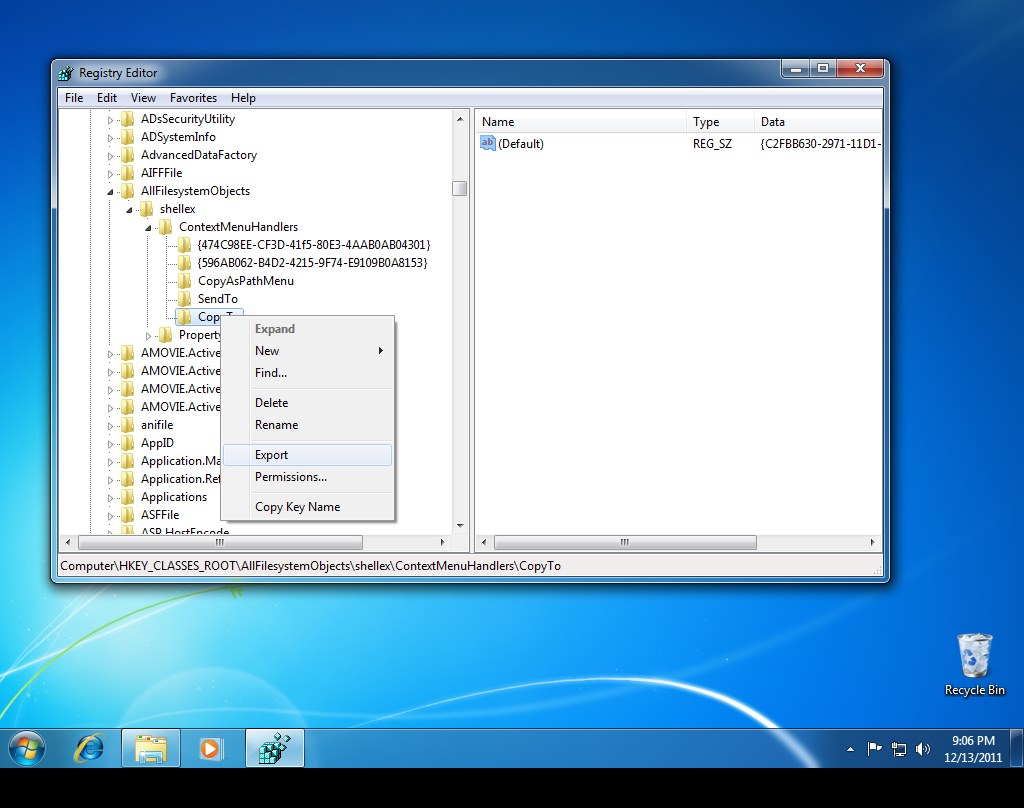
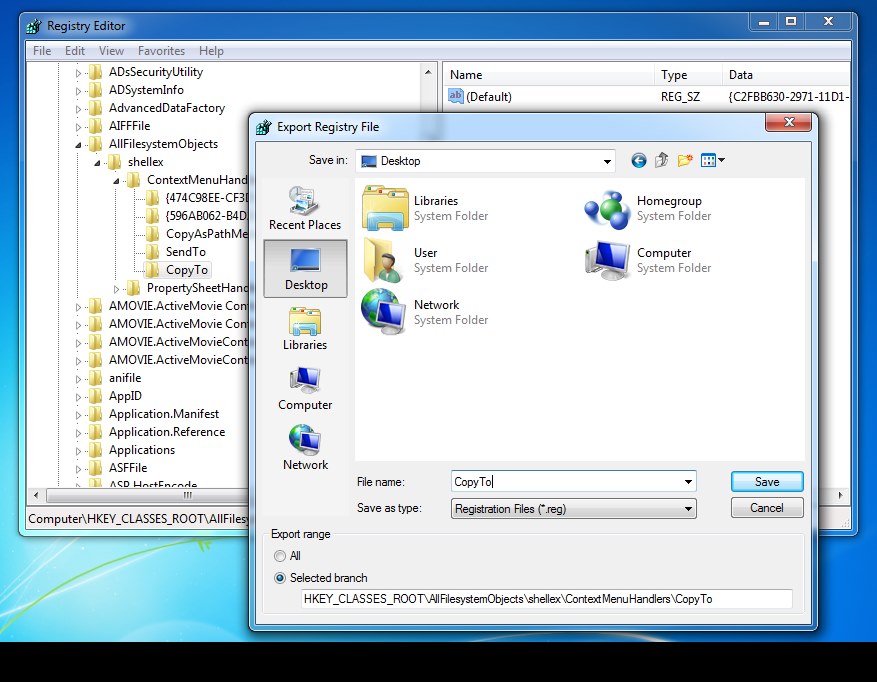
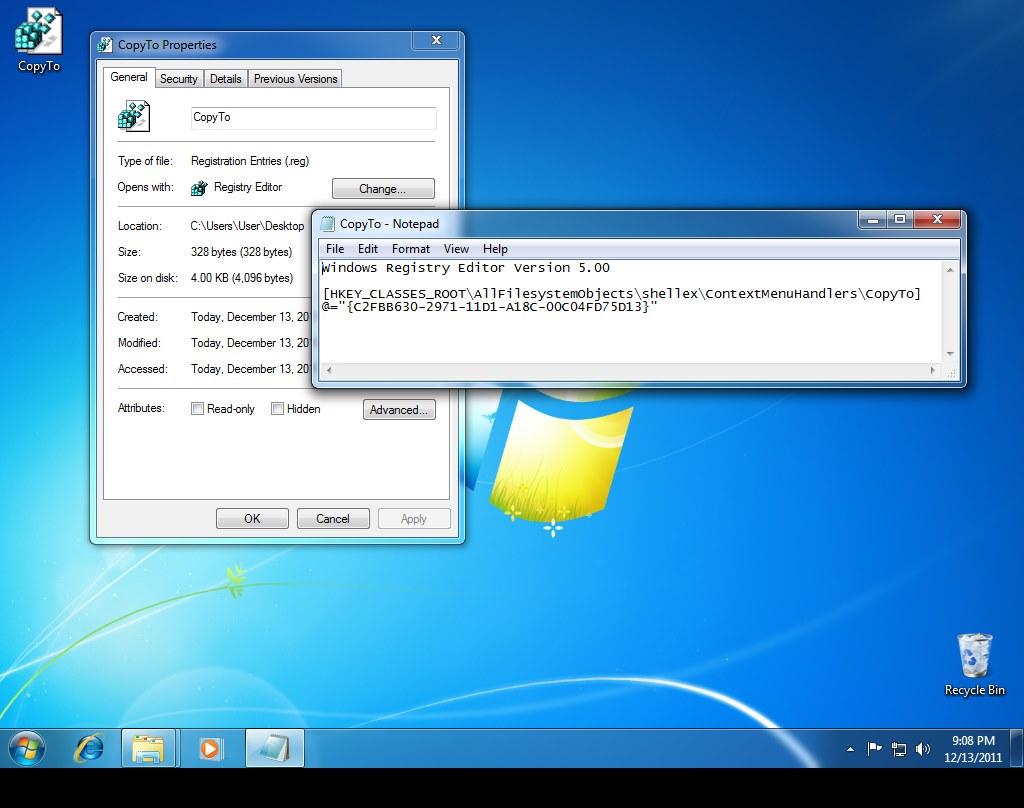
Pour exporter une clé du Registre, faites un clic droit dessus et choisissez Exporter. Donnez-lui un nom, par exemple CopyTo. L'Éditeur du Registre crée un fichier nommé CopyTo.reg, un fichier texte que vous pouvez consulter ou modifier avec un éditeur comme le Bloc-notes ou GetDiz.
Pour importer le contenu du fichier .reg exporté dans le Registre d'un autre ordinateur, il suffit de double-cliquer dessus : on vous demandera si vous voulez l'ajouter au Registre.
Autres questions fréquentes sur le Registre de Windows.
Qu'appelle-t-on optimisation du Registre ?
L'optimisation du Registre consiste à ajuster des valeurs de la base pour améliorer les performances et accélérer l'ordinateur, ou pour modifier le confort d'utilisation de Windows. Elle peut se faire à la main (RegEdit) ou automatiquement (au moyen de fichiers .reg ou d'un logiciel d'optimisation comme Cacheman).
Qu'est-ce qu'un « scareware » du Registre ?
On appelle ainsi les sites ou les programmes qui prétendent avoir trouvé des erreurs dans votre Registre et proposent de fausses solutions. Un avertissement alarmant accompagne généralement l'offre de corriger un problème imaginaire, qui n'existe pas.
Les erreurs de Registre ne sont pas rares, mais elles sont le plus souvent sans gravité. Quand elles sont sérieuses, en revanche, elles peuvent gêner le fonctionnement de Windows, voire l'empêcher d'atteindre le bureau. Résoudre un vrai problème de Registre n'a rien de trivial et dépasse en général les capacités des prétendus « nettoyeurs de Registre ». Devant un tel problème, cherchez une solution sur Google ou consultez un spécialiste de Windows.
Comment modifier le Registre en ligne de commande ?
Pour importer un fichier .reg dans le Registre : RegEdit.exe nomdufichier
Pour l'importer silencieusement, sans message : RegEdit.exe /s nomdufichier
Pour exporter tout le contenu du Registre dans un fichier .reg : RegEdit.exe /e nomdufichier
Pour exporter une clé précise : RegEdit.exe /e nomdufichier CheminDeLaClé, par exemple RegEdit.exe /e Software.reg HKEY_LOCAL_MACHINE\Software
Si votre question sur le Registre reste sans réponse, écrivez-nous et nous compléterons ce tutoriel.
Copyright (c) 1999-2026 Outertech. Tous droits réservés. · Politique de confidentialité · Mentions légales


 Suivez-nous sur X
